

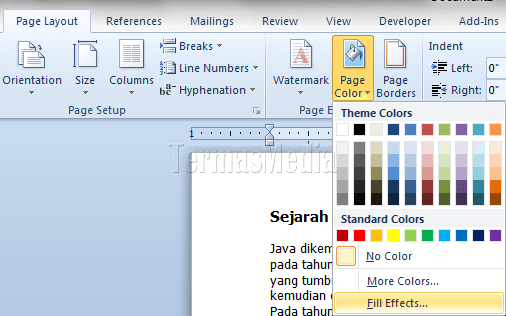

Memodifikasi tampilan dokumen Microsoft Word seringkali menjadi kebutuhan bagi pengguna yang ingin membuat presentasi atau materi visual menarik. Banyak orang masih menggunakan versi klasik dan mencari cara mengubah background word 2013 untuk memberikan kesan yang lebih estetik pada lembar kerja mereka.
Manfaat Mengatur latar belakang Dokumen
Memberikan warna atau gambar pada latar belakang dokumen dapat meningkatkan daya tarik visual bagi pembaca. Ini sangat berguna ketika Anda sedang menyusun dokumen yang membutuhkan sentuhan artistik seperti sampul laporan, kliping, atau materi publikasi lainnya.
Selain itu, penggunaan elemen grafis yang tepat akan membantu pesan dalam dokumen tersampaikan dengan lebih kuat. Anda bisa memanfaatkan berbagai fitur desain bawaan untuk mendapatkan hasil yang terlihat profesional tanpa harus mahir menggunakan software desain grafis yang rumit.
Panduan Mengubah Warna dan Gambar Latar
Langkah pertama yang harus dilakukan adalah membuka menu desain atau tata letak halaman pada perangkat lunak Anda. Anda bisa mulai dengan memilih fitur warna halaman atau menyisipkan gambar sebagai latar belakang secara langsung melalui menu format.
Proses ini serupa dengan saat Anda melakukan Mengubah Background Foto pada aplikasi penyuntingan gambar. Dengan memilih opsi Picture or Texture Fill, Anda dapat mengunggah gambar favorit untuk mempercantik tampilan seluruh halaman dokumen secara otomatis.
Teknik Menambahkan Objek Grafis Tambahan
Membuat Pola dengan Shapes
Anda bisa menambahkan objek segitiga atau kotak untuk menciptakan pola unik pada bagian sudut dokumen. Teknik ini sering digunakan oleh desainer untuk menyiasati tampilan standar agar terlihat lebih modern dan tertata rapi.
Objek-objek ini dapat Anda beri gradasi warna melalui menu Format Shape agar tampak dinamis. Cara ini sebenarnya memberikan fleksibilitas yang hampir mirip dengan teknik yang biasa diterapkan saat seseorang harus Cara Edit Foto Di Photoshop untuk kebutuhan konten kreatif.
Menyesuaikan Tata Letak Gambar
Jika ingin menempatkan gambar di latar belakang, pastikan posisi objek tersebut berada di lapisan paling bawah. Gunakan fitur Send to Back agar teks utama tetap terbaca jelas dan tidak tertutup oleh elemen grafis yang Anda masukkan.
Pilihlah gambar yang memiliki resolusi tinggi agar tidak pecah saat dokumen dicetak. Kualitas visual yang terjaga akan memberikan dampak positif terhadap persepsi pembaca terhadap kualitas isi dokumen Anda.
Tips Memilih Visual yang Tepat
Pemilihan gambar harus disesuaikan dengan isi dan tujuan dokumen agar terlihat relevan serta tidak membingungkan. Jika dokumen bersifat formal, sebaiknya gunakan warna solid atau pola tekstur yang halus agar mata pembaca tidak cepat lelah.
Anda juga bisa mencari inspirasi melalui referensi Gambar Untuk Background Zoom yang memiliki banyak koleksi visual estetik. Pastikan kombinasi warna antara teks dan latar belakang memiliki kontras yang cukup tinggi demi kenyamanan membaca.
Kesimpulan
Mengubah tampilan lembar kerja Anda tidaklah sesulit yang dibayangkan jika Anda memahami fitur dasar yang tersedia. Dengan mengikuti langkah-langkah di atas, Anda dapat dengan mudah meningkatkan kualitas visual dokumen agar terlihat jauh lebih menarik.
Eksplorasi kreativitas Anda dengan mencoba berbagai kombinasi warna dan gambar yang sesuai dengan identitas dokumen. Selamat mencoba dan semoga hasil pekerjaan Anda memberikan kesan profesional bagi siapa saja yang melihatnya.