


Mengatur tampilan dokumen Microsoft Word seringkali menjadi langkah awal yang penting untuk menciptakan dokumen profesional. Salah satu teknik yang sering dicari adalah cara mengubah background lembar word agar tampilan dokumen lebih estetik atau sesuai dengan kebutuhan tema tertentu.
Selain mengatur format teks, memodifikasi latar belakang halaman memberikan sentuhan personal pada laporan atau surat yang sedang Anda kerjakan. Berikut adalah panduan praktis untuk melakukan kustomisasi tersebut dengan langkah-langkah yang mudah diikuti.
Metode Dasar Mengganti Latar Belakang Dokumen
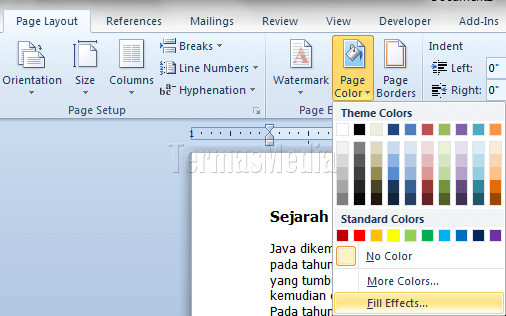
Langkah pertama untuk mengubah warna latar belakang halaman adalah mengakses menu desain yang tersedia pada aplikasi. Anda bisa membuka tab Design yang terletak di bagian atas jendela aplikasi, lalu mencari opsi Page Color untuk memilih warna yang diinginkan.
Bagi Anda yang terbiasa bekerja dengan visual, opsi ini sangat membantu untuk memberikan nuansa baru pada dokumen. Pastikan Anda memilih warna yang kontras dengan teks agar hasil cetakan tetap terbaca dengan jelas oleh pembaca.
Menambahkan Gambar sebagai Latar Belakang Halaman
Jika Anda merasa warna polos kurang menarik, Anda bisa menggunakan gambar sebagai pengganti latar belakang standar. Proses ini mirip dengan ketika Anda mencari gambar untuk background zoom agar tampilan presentasi atau latar visual Anda terlihat lebih menarik dan profesional.
Untuk melakukannya, Anda cukup masuk kembali ke menu Page Color, lalu pilih Fill Effects pada bagian bawah pilihan warna. Pilih tab Picture, kemudian tekan Select Picture untuk mengunggah berkas gambar dari penyimpanan perangkat Anda ke dalam lembar kerja tersebut.
Optimasi Visual Dokumen dan Media Digital
Penggunaan latar belakang yang tepat dapat meningkatkan nilai estetika dokumen yang Anda bagikan secara digital. Hal ini mirip dengan teknik saat kita mengubah background foto untuk keperluan administratif, di mana pemilihan latar yang bersih dan sesuai sangat krusial.
Penting untuk selalu memperhatikan resolusi gambar yang digunakan agar tidak pecah saat dokumen dibuka pada layar dengan ukuran berbeda. Selalu pastikan ukuran file tidak terlalu besar agar kinerja aplikasi Microsoft Word tetap ringan dan responsif selama proses editing berlangsung.
Tips Tambahan Mempercantik Lembar Kerja
Selain mengganti warna atau gambar, Anda bisa menggunakan fitur Page Borders untuk memberikan bingkai di sekeliling lembar kerja. Fitur ini seringkali dipadukan dengan latar belakang untuk memberikan kesan formal, seperti pada sertifikat atau undangan resmi.
| Fitur Pengaturan | Kegunaan |
|---|---|
| Page Color | Mengubah warna latar halaman |
| Fill Effects | Menambahkan gambar atau tekstur |
| Page Borders | Menambahkan bingkai halaman |
Menyesuaikan Kebutuhan Visual Lainnya
Selain dokumen, terkadang kita juga perlu mengolah elemen visual untuk keperluan lain seperti presentasi atau desain grafis sederhana. Misalnya saja saat Anda perlu mengubah background foto menggunakan perangkat lunak lain, prinsip dasar pemilihan warna atau komposisi gambar tetap sama.
Menguasai berbagai alat bantu pengeditan akan sangat memudahkan pekerjaan Anda, baik saat mengerjakan dokumen di Word maupun saat melakukan pengolahan gambar yang lebih kompleks. Fokuslah pada keseimbangan antara teks dan elemen visual agar dokumen tetap nyaman dipandang oleh mata.
Kesimpulan
Mengubah tampilan latar belakang dokumen di Microsoft Word bukanlah hal yang sulit jika Anda mengetahui letak menu yang tepat. Dengan mengikuti panduan di atas, kini Anda dapat memberikan sentuhan kreatif pada setiap dokumen yang Anda buat secara mandiri.
Selalu ingat untuk memilih gambar atau warna yang relevan dengan isi dokumen agar pesan yang ingin disampaikan tetap tersampaikan dengan baik. Semoga tips ini membantu Anda dalam meningkatkan produktivitas dan kualitas visual pekerjaan Anda di masa mendatang.