

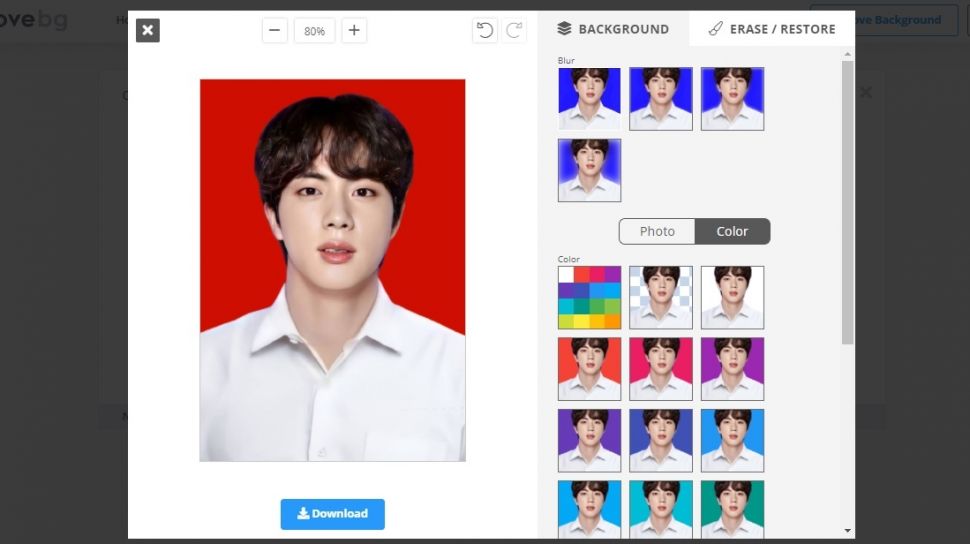

Mengatur tampilan dokumen yang menarik merupakan kebutuhan bagi banyak pengguna perangkat lunak pengolah kata saat ini. Salah satu teknik yang sering dicari adalah cara mengubah background pas foto di word untuk kebutuhan administrasi maupun desain profesional.
Memahami Opsi Latar Belakang Dokumen
Langkah awal yang perlu Anda kuasai adalah membedakan antara background halaman secara keseluruhan dengan penyuntingan objek gambar spesifik. Memahami cara membuat background di word akan membantu Anda memberikan identitas visual yang lebih kuat pada dokumen resmi.
Penggunaan fitur desain bawaan memungkinkan Anda menyesuaikan tampilan dokumen agar terlihat lebih menonjol. Selain itu, cara merubah background foto di word seringkali melibatkan teknik pengeditan elemen visual sebelum dimasukkan ke dalam lembar kerja utama.
Langkah Praktis Mengelola Background
Untuk mengubah tampilan dasar halaman, Anda bisa masuk ke tab Desain pada pita menu aplikasi. Di sana, tersedia opsi Page Color yang memberikan keleluasaan bagi Anda untuk mengganti warna sesuai preferensi.
Jika Anda ingin menambahkan elemen kreatif, gunakan fitur Fill Effects untuk memasukkan tekstur atau pola tertentu. Cara ganti background word melalui menu ini sangat efektif untuk membuat dokumen terlihat lebih dinamis dibandingkan hanya menggunakan warna putih standar.
Teknik Penyesuaian Foto dalam Dokumen
Banyak pengguna bertanya bagaimana cara mengubah background foto di word secara efisien tanpa harus menggunakan aplikasi desain eksternal. Sayangnya, aplikasi pengolah kata ini memiliki keterbatasan dalam memanipulasi piksel gambar secara mendalam.
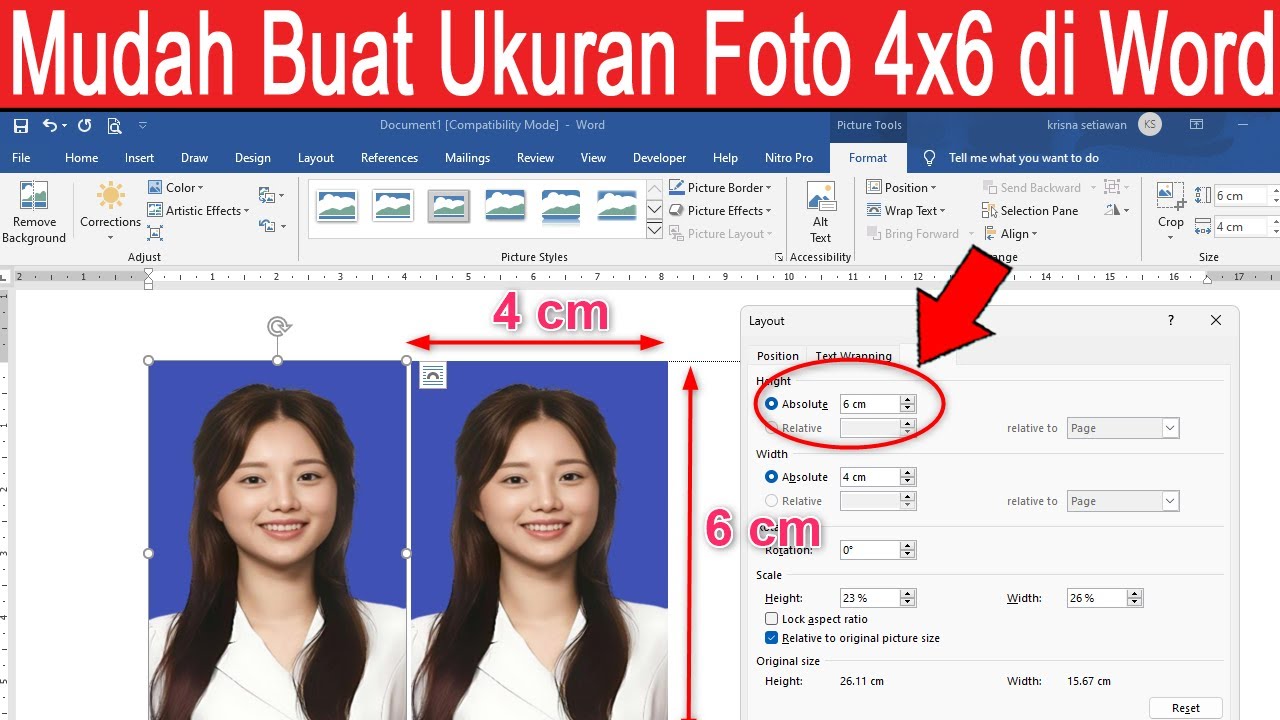
Cara terbaik adalah melakukan penghapusan latar belakang gambar menggunakan perangkat lunak penyunting foto terlebih dahulu. Setelah gambar transparan, Anda dapat memasukkannya ke dalam dokumen agar terlihat menyatu sempurna dengan tata letak yang diinginkan.
Optimasi Visual Dokumen
Selain gambar, pemilihan warna yang tepat pada bagian latar belakang akan mempengaruhi keterbacaan teks secara keseluruhan. Hindari penggunaan warna yang terlalu gelap atau kontras agar dokumen tetap terlihat profesional saat dicetak nantinya.
Penting juga untuk memperhatikan resolusi gambar yang dimasukkan agar tidak pecah saat diperbesar. Pengaturan yang cermat akan memastikan hasil akhir dokumen Anda terlihat rapi dan memiliki kualitas visual yang terjaga dengan baik.
Tips Mengelola Elemen Grafis di Word
Pengguna seringkali kesulitan saat harus mengatur posisi gambar agar tidak mengganggu tata letak teks utama. Anda dapat memanfaatkan fitur Wrap Text untuk memposisikan foto di depan atau di belakang tulisan sesuai kebutuhan desain Anda.
- Gunakan format gambar transparan untuk hasil yang lebih alami.
- Sesuaikan kecerahan dan kontras agar gambar harmonis dengan latar belakang.
- Simpan dokumen dalam format PDF sebelum dibagikan untuk menjaga konsistensi posisi objek.
Kesimpulan
Mengelola elemen visual dalam dokumen merupakan keterampilan penting untuk meningkatkan estetika hasil kerja Anda. Dengan memahami cara mengubah background pas foto di word, Anda kini memiliki fleksibilitas lebih untuk menyusun dokumen yang lebih menarik dan komunikatif.
Pastikan selalu bereksperimen dengan fitur yang tersedia untuk menemukan gaya desain yang paling sesuai dengan kebutuhan. Semoga panduan praktis ini membantu Anda memaksimalkan potensi perangkat lunak untuk menunjang produktivitas harian.