


Mengatur tampilan lembar kerja Microsoft Word menjadi lebih gelap kini menjadi tren populer untuk menjaga kenyamanan mata saat bekerja di depan layar. Anda bisa mengikuti panduan praktis ini untuk memahami cara mengubah background word hitam dengan langkah-langkah yang sederhana.
Langkah Mengubah warna latar belakang di Microsoft Word
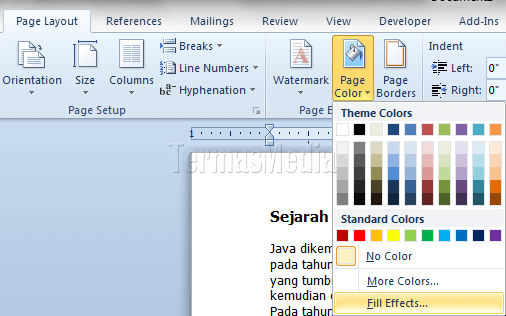
Langkah pertama yang bisa dilakukan adalah mengakses menu desain yang tersedia pada aplikasi. Anda perlu masuk ke tab Design lalu memilih opsi Page Color untuk menentukan nuansa gelap yang diinginkan.
Jika Anda menginginkan hasil yang lebih artistik, tersedia pula fitur Fill Effects di dalam menu tersebut. Di sana, Anda dapat mengombinasikan warna atau menambahkan tekstur guna menciptakan tampilan yang tidak membosankan.
Memanfaatkan Opsi Gambar Sebagai Latar Belakang
Selain menggunakan warna solid, Anda bisa menggunakan gambar khusus untuk menghiasi lembar kerja. Teknik ini sering digunakan bagi mereka yang ingin menyisipkan gambar untuk background zoom agar presentasi terlihat lebih profesional.
Untuk melakukannya, pilihlah opsi Picture pada tab Page Color. Pastikan gambar yang dipilih memiliki resolusi yang cukup tinggi agar tidak pecah saat ditampilkan pada lembar dokumen penuh.
Tips Mengatur Elemen Visual Lainnya
Proses kreatif tidak hanya berhenti pada bagian latar saja karena Anda bisa mengoptimalkan bagian lain. Banyak pengguna juga sering mencari cara edit foto di photoshop agar elemen grafis yang dimasukkan ke dalam dokumen terlihat lebih menyatu.
Pengaturan yang tepat akan membuat dokumen terasa lebih hidup dan menarik bagi siapa saja yang membacanya. Jangan lupa untuk memastikan kontras teks tetap terbaca dengan jelas meskipun warna latar belakang sudah diubah menjadi gelap.
Mengelola Elemen Grafis dan Template
Untuk kebutuhan presentasi yang lebih dinamis, Anda bisa menggunakan template yang telah disediakan oleh Microsoft. Penggunaan template yang tepat dapat menunjang tampilan saat anda sedang menyusun ppt background yang akan dipresentasikan di depan klien.
Jika Anda merasa kurang puas dengan perubahan yang dilakukan, Anda dapat dengan mudah mengembalikannya ke pengaturan awal. Cukup pilih opsi No Color pada menu Page Color untuk menghilangkan efek warna yang telah diterapkan sebelumnya.
Pentingnya Keseimbangan Warna dalam Dokumen
Penerapan latar belakang berwarna hitam pekat terkadang dapat membuat teks menjadi sulit terbaca. Pastikan Anda menyesuaikan warna huruf menjadi putih atau terang agar pesan yang ingin disampaikan tetap tersampaikan dengan baik kepada pembaca.
Gunakanlah pengaturan yang konsisten pada seluruh halaman dokumen Anda. Konsistensi visual adalah kunci utama dalam menciptakan karya tulis atau laporan yang terlihat rapi serta berkelas.
Kesimpulan
Mengubah tampilan lembar kerja menjadi lebih gelap adalah cara efektif untuk menambah estetika dokumen sekaligus mengurangi kelelahan mata. Dengan memahami langkah-langkah di atas, Anda kini bisa memodifikasi background sesuai dengan kebutuhan profesional maupun personal dengan mudah.
Selalu perhatikan aspek keterbacaan teks agar hasil akhir dokumen tetap fungsional. Eksplorasi fitur-fitur yang ada di Microsoft Word untuk mendapatkan pengalaman mengetik yang jauh lebih menyenangkan di masa depan.