


Banyak pengguna sering merasa kebingungan saat ingin memodifikasi tampilan dokumen agar terlihat lebih menarik atau profesional. Memahami cara mengubah baground pada Microsoft Word sebenarnya sangat sederhana dan tidak memerlukan perangkat lunak tambahan yang rumit.
Jika Anda terbiasa melakukan cara edit foto di Photoshop, Anda akan mendapati bahwa fitur di dalam pengolah kata ini cukup mumpuni untuk kebutuhan dasar. Artikel ini akan memandu Anda langkah demi langkah dalam mengoptimalkan elemen visual pada dokumen kerja Anda.
Mengubah Warna Latar Belakang Dokumen
Langkah pertama untuk memberikan nuansa baru pada dokumen adalah dengan mengganti warna latar belakang secara keseluruhan. Fitur ini sangat berguna jika Anda ingin membuat dokumen digital yang lebih estetik dan tidak membosankan.
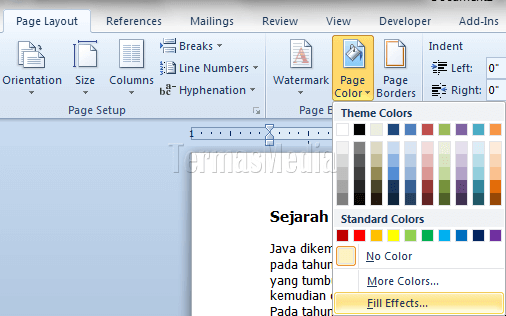
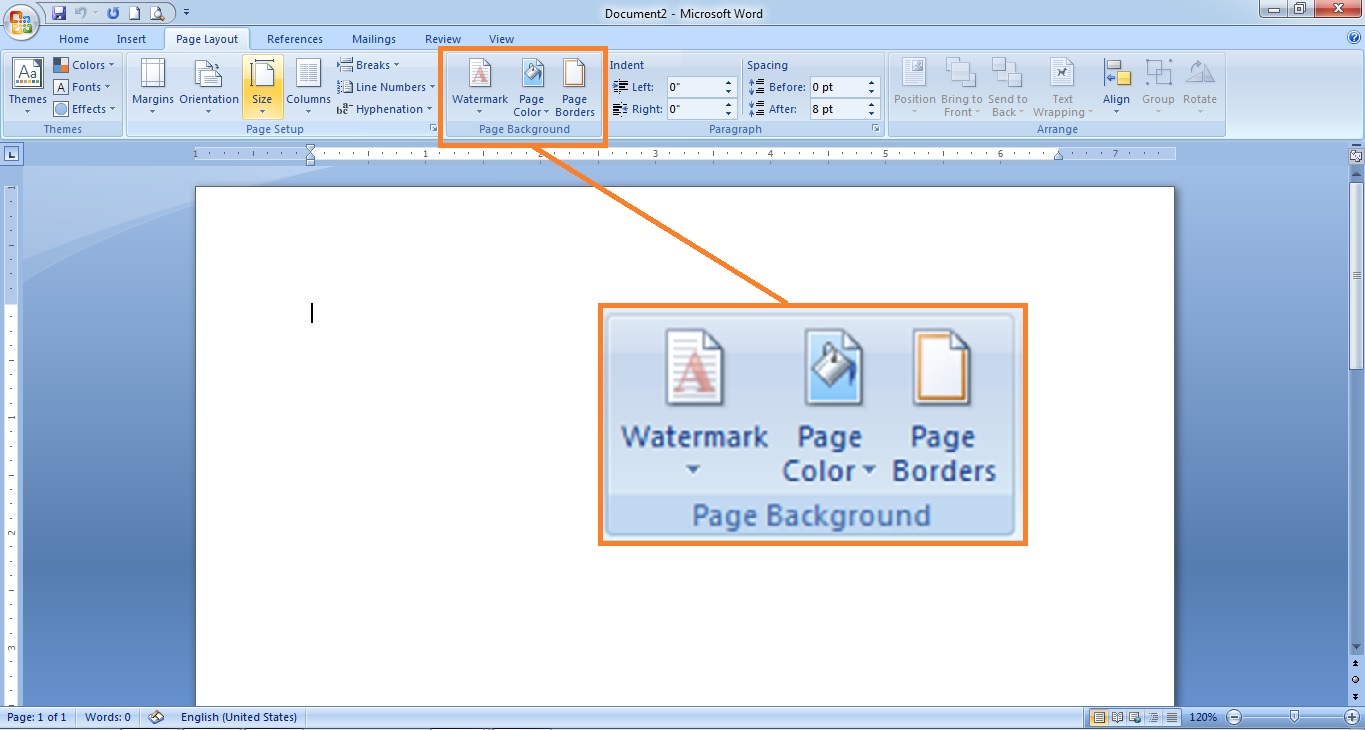
Buka tab Design pada bagian pita menu atas, lalu pilih opsi Page Color. Anda bisa memilih warna solid, gradasi, atau bahkan tekstur tertentu untuk melapisi halaman kerja Anda.
Mengatur Gambar Sebagai Latar Belakang
Selain warna solid, Anda juga bisa memasukkan gambar khusus sebagai latar belakang yang konsisten. Ini sering dilakukan saat membuat surat resmi atau sertifikat agar terlihat lebih kredibel dan unik.
Masih pada tab Design, pilih opsi Page Color kemudian tekan Fill Effects. Di sana, pilih tab Picture dan unggah gambar yang ingin Anda gunakan dari penyimpanan lokal perangkat Anda.
Teknik Transparansi Tanda Tangan
Seringkali kita perlu menyisipkan tanda tangan digital ke dalam dokumen tanpa mengganggu teks yang ada. Teknik ini mirip dengan konsep mengubah background foto agar subjek utama terlihat menyatu dengan dokumen tujuan.
Gunakan fitur Remove Background pada menu Picture Format setelah memasukkan gambar tanda tangan Anda. Anda juga bisa mengatur area mana yang harus dipertahankan atau dihapus secara presisi agar hasilnya terlihat transparan.
Manajemen Elemen Visual pada Dokumen
Penting untuk diingat bahwa setiap elemen visual yang dimasukkan harus memiliki resolusi yang baik agar tidak pecah saat dicetak. Jika Anda ingin mencari inspirasi desain, banyak orang sering mengunduh gambar untuk background Zoom sebagai referensi tata letak yang menarik.
Berikut adalah tabel perbandingan beberapa metode penyesuaian latar belakang yang bisa Anda manfaatkan:
| Metode | Kegunaan |
|---|---|
| Warna Solid | Dokumen internal atau draf |
| Gambar/Foto | Sertifikat atau surat resmi |
| Transparan | Tanda tangan dan stempel |
Tips Tambahan Mempercantik Tampilan
Selain latar belakang halaman, Anda bisa menambahkan elemen lain seperti watermarks untuk keamanan dokumen. Pastikan kontras antara latar belakang dan teks tetap terjaga agar isi dokumen tetap mudah dibaca oleh audiens.
Jangan terlalu berlebihan dalam menggunakan warna atau gambar yang ramai karena dapat mengurangi profesionalisme dokumen Anda. Tetap gunakan desain yang minimalis agar fokus utama tetap pada konten teks yang Anda sampaikan.
Kesimpulan
Menguasai cara mengubah baground pada Microsoft Word memberikan fleksibilitas lebih dalam mengelola dokumen secara kreatif dan efisien. Dengan memanfaatkan fitur bawaan yang tersedia, Anda tidak perlu lagi bergantung pada perangkat lunak eksternal yang berat untuk sekadar mempercantik tampilan.
Selamat mencoba teknik ini pada dokumen Anda dan semoga hasilnya mampu meningkatkan kualitas visual yang Anda harapkan. Teruslah bereksperimen dengan berbagai fitur desain lainnya untuk hasil yang maksimal di tahun ini.