


Mengelola tampilan dokumen di Microsoft Word seringkali melibatkan penyesuaian warna latar belakang teks yang terkadang mengganggu visual. Bagi banyak pengguna, mengetahui cara mengubah background tulisan dari warna menjadi biasa di Word adalah keterampilan dasar yang sangat membantu produktivitas.
Dokumen yang bersih tanpa latar belakang yang mencolok akan terlihat jauh lebih profesional saat dicetak maupun dibagikan secara digital. Berikut adalah langkah praktis untuk mengembalikan tampilan teks Anda menjadi seperti semula.
Langkah menghapus latar belakang Teks
Langkah pertama yang harus dilakukan adalah menyeleksi atau memblokir bagian teks yang memiliki warna latar belakang tidak diinginkan. Anda bisa menggunakan kursor mouse untuk menandai area tersebut agar perubahan hanya terjadi pada bagian spesifik saja.
Setelah teks terpilih, arahkan perhatian Anda ke tab Beranda yang terletak di bagian atas layar. Cari ikon yang menyerupai ember tumpah atau simbol Shading pada grup Paragraf.
Menghilangkan Warna dengan Fitur Shading
Klik tanda panah kecil di sebelah ikon Shading untuk membuka pilihan warna yang tersedia. Pilihlah opsi Tanpa Warna atau No Color untuk segera membersihkan latar belakang tersebut.
Jika warna latar belakang tetap membandel, kemungkinan besar itu adalah fitur penyorot teks atau Highlighter. Anda bisa memilih ikon pena penyorot di tab Beranda dan mengubah warnanya menjadi Tidak Ada Warna.
Metode Menghilangkan Background Warna Secara Cepat
Selain menggunakan menu Shading, Anda bisa mencoba cara menghilangkan warna background di Word lainnya dengan lebih efisien. Metode ini biasanya digunakan jika format dokumen yang Anda terima berasal dari salin tempel situs web atau aplikasi lain.

Anda dapat menggunakan fitur Hapus Semua Pemformatan yang dilambangkan dengan ikon huruf A dengan penghapus kecil. Fitur ini sangat berguna untuk mengembalikan teks ke pengaturan bawaan dokumen secara instan.
Pentingnya Mengatur Tata Letak Dokumen
Selain menyesuaikan warna latar, memahami cara merapikan tulisan di Word adalah langkah krusial untuk menjaga kualitas dokumen. Dokumen yang terstruktur dengan baik tidak hanya enak dipandang tetapi juga mempermudah pembaca dalam menyerap informasi yang disampaikan.
Anda bisa mengatur perataan teks baik secara horizontal maupun vertikal melalui menu Format Bentuk. Pastikan margin dalam kotak teks sudah disesuaikan agar tulisan terlihat proporsional dan tidak menempel pada batas halaman.
Tips Tambahan Mempercantik Dokumen
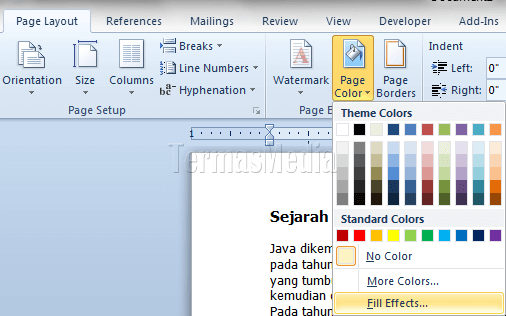
Banyak pengguna sering bertanya mengenai cara memberi warna pada halaman Word untuk kebutuhan desain tertentu. Meskipun Anda ingin menghilangkan background tulisan, sesekali memberikan variasi warna pada halaman keseluruhan bisa memberikan kesan estetika yang berbeda.
Gunakanlah kombinasi warna yang kontras agar tulisan tetap terbaca dengan jelas oleh mata pembaca. Selalu perhatikan kontras antara warna latar dan warna huruf agar dokumen Anda tetap memenuhi standar profesionalitas yang tinggi.
Kesimpulan
Mengelola warna latar belakang teks adalah bagian penting dalam penyuntingan dokumen yang rapi dan profesional di tahun 2026. Dengan menguasai teknik pembersihan format, Anda dapat memastikan setiap dokumen yang Anda buat memiliki tampilan yang bersih dan konsisten.
Jangan ragu untuk terus mengeksplorasi fitur-fitur yang ada di Microsoft Word untuk meningkatkan efisiensi kerja. Dengan pengaturan yang tepat, setiap tulisan Anda akan terlihat jauh lebih meyakinkan dan mudah untuk dibaca oleh siapa saja.