


mengubah file PDF menjadi dokumen Word sering kali dibutuhkan saat Anda ingin mengedit teks atau memformat ulang isi berkas. Proses ini kini bisa dilakukan dengan mudah melalui berbagai alat, baik daring maupun perangkat lunak. Artikel ini akan membahas lima cara praktis untuk mengubah file pdf ke word Office secara efisien.
Mengapa Perlu Mengubah PDF ke Word?
File PDF memang dirancang untuk menjaga tata letak tetap konsisten, tetapi sulit diedit langsung. Dengan mengonversi ke Word, Anda bisa memperbaiki kesalahan ketik, menambah paragraf, atau mengubah gaya tulisan dengan bebas. Hal ini sangat membantu saat Anda menerima dokumen PDF dari klien atau rekan kerja yang perlu direvisi.
Selain itu, format Word memudahkan kolaborasi karena banyak orang sudah terbiasa menggunakan aplikasi pengolah kata ini. Anda juga bisa memanfaatkan fitur pelacakan perubahan untuk melihat siapa yang mengedit bagian mana. Dengan begitu, pekerjaan tim menjadi lebih terstruktur dan transparan.
Cara Mengubah PDF ke Word dengan microsoft word
Menggunakan Fitur Bawaan Word
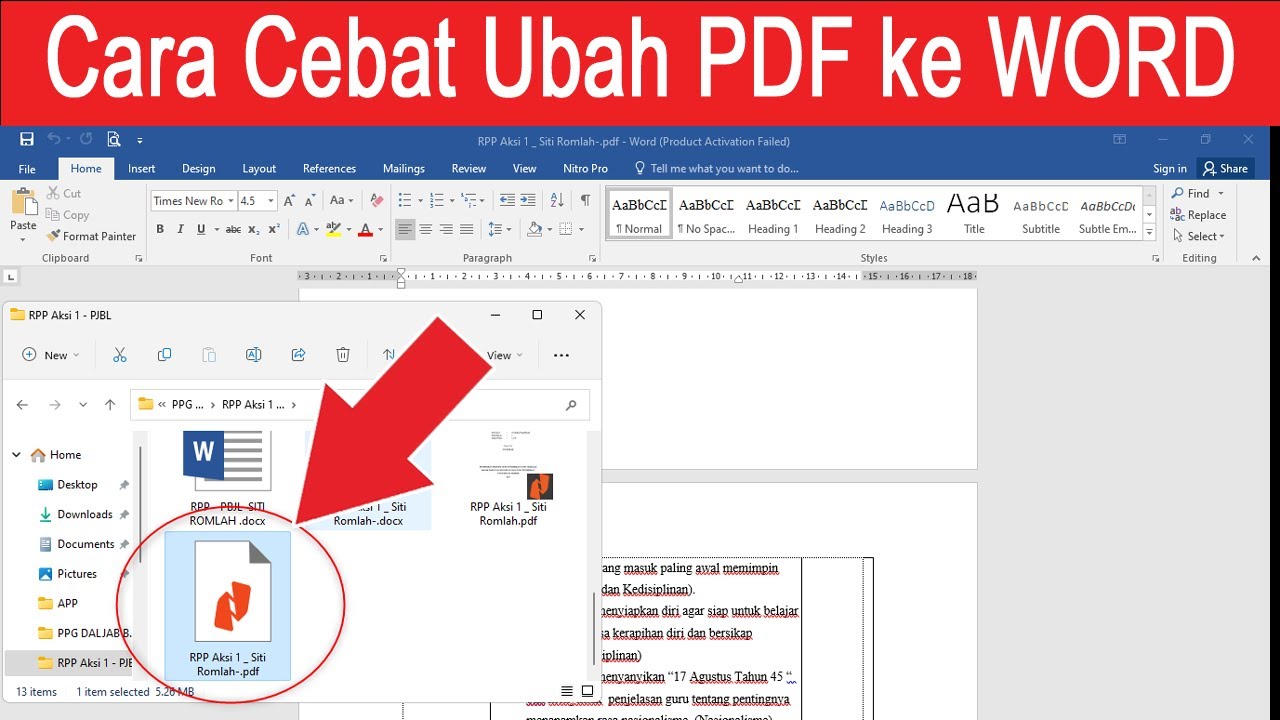
Microsoft Word versi terbaru sudah memiliki fitur untuk membuka dan mengonversi file PDF secara langsung. Anda cukup membuka aplikasi Word, klik File, lalu pilih Open dan cari file PDF yang ingin diubah. Word akan menampilkan pemberitahuan bahwa file akan dikonversi ke format dokumen yang bisa diedit.
Setelah konversi selesai, Anda bisa langsung menyimpan hasilnya sebagai file .docx. Cara ini sangat praktis karena tidak memerlukan koneksi internet atau aplikasi tambahan. Namun, pastikan Anda menggunakan Word versi 2013 ke atas agar fitur ini berfungsi optimal.
Mengubah PDF Menjadi Word Secara Online
Jika Anda tidak memiliki Microsoft Word di perangkat, layanan PDF to Word online bisa menjadi solusi. Banyak situs web yang menawarkan konversi gratis dengan hasil yang cukup akurat. Anda tinggal mengunggah file PDF, tunggu beberapa detik, lalu unduh hasilnya dalam format Word.
Keunggulan cara ini adalah tidak perlu instalasi dan bisa diakses dari perangkat apa pun. Namun, Anda perlu berhati-hati dengan privasi karena file yang diunggah mungkin tersimpan di server penyedia. Untuk dokumen sensitif, sebaiknya gunakan situs yang memiliki kebijakan privasi jelas atau lakukan konversi secara offline.
Menggunakan Aplikasi Khusus untuk Konversi
Selain Word, ada banyak aplikasi desktop yang dirancang khusus untuk mengubah file PDF ke Word. Beberapa di antaranya menawarkan hasil konversi yang lebih presisi, terutama untuk dokumen dengan banyak gambar atau tabel. Aplikasi seperti Adobe Acrobat Pro juga memungkinkan Anda mengonversi PDF ke Word dengan tata letak yang hampir mirip dengan aslinya.
Anda juga bisa memanfaatkan aplikasi gratis seperti LibreOffice yang memiliki fitur ekspor ke format Word. Meskipun hasilnya tidak selalu sempurna, aplikasi ini cukup andal untuk kebutuhan dasar. Pastikan Anda memilih aplikasi yang sesuai dengan sistem operasi yang digunakan.
Tips Mengoptimalkan Hasil Konversi
- Periksa kembali hasil konversi untuk memastikan teks dan gambar tidak berantakan.
- Gunakan file PDF dengan kualitas teks yang baik agar hasil konversi lebih akurat.
- Jika PDF berisi banyak halaman, konversi per bagian untuk memudahkan pengecekan.
- Simpan salinan file asli sebelum mengonversi agar data tidak hilang.
Dengan mengikuti tips di atas, Anda bisa mendapatkan dokumen Word yang rapi dan siap diedit. Jangan lupa untuk selalu memeriksa ulang hasil konversi sebelum digunakan untuk keperluan resmi. Hal ini akan menghemat waktu dan tenaga Anda dalam proses editing.
Kesimpulan
Mengubah file PDF ke Word Office kini menjadi lebih mudah berkat berbagai metode yang tersedia. Anda bisa menggunakan fitur bawaan Word, layanan online, atau aplikasi khusus sesuai kebutuhan. Pilihlah cara yang paling praktis dan aman untuk jenis dokumen yang Anda miliki.
Dengan memahami langkah-langkah di atas, Anda dapat mengedit dokumen PDF dengan cepat tanpa hambatan. Semoga informasi ini bermanfaat dan membantu Anda dalam menyelesaikan pekerjaan sehari-hari. Selamat mencoba!