

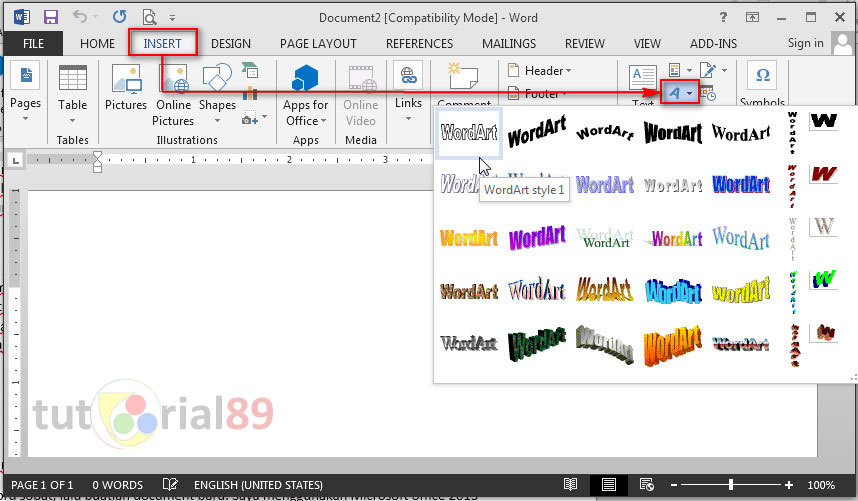

Mengatur tampilan dokumen merupakan langkah penting agar hasil kerja terlihat lebih rapi dan profesional di tahun 2026. Salah satu kendala yang sering ditemui adalah munculnya blok warna yang menutupi teks saat menyalin materi dari sumber luar.
Memahami Dasar pengaturan warna background
Sebagian pengguna sering bingung membedakan antara fitur pewarnaan halaman dengan fitur sorotan teks. Memahami perbedaan cara mengubah background tulisan yang ada warnanya di word sangat krusial untuk memastikan dokumen Anda bersih dari format yang tidak diinginkan.
Pewarnaan halaman biasanya diterapkan pada seluruh area lembar kerja agar lebih menarik. Anda bisa melakukan cara memberi warna pada halaman word melalui tab Design dengan memilih opsi Page Color yang tersedia di sana.
Cara Menghilangkan Warna Background dengan Cepat
Jika Anda menemui dokumen dengan blok warna yang mengganggu pada teks tertentu, metode penghapusan harus dilakukan dengan tepat. Cara menghilangkan warna background di word dapat dilakukan melalui fitur Shading agar teks kembali tampak bersih tanpa latar belakang.
Anda hanya perlu memblok bagian tulisan yang berwarna tersebut terlebih dahulu. Selanjutnya, masuk ke tab Home, klik ikon Shading, dan pilih opsi No Color untuk menghilangkannya secara instan.
Menggunakan Opsi Paste Khusus
Teknik lain yang sangat efektif untuk menghindari masalah warna background adalah dengan melakukan pengaturan saat menempelkan teks. Saat Anda memindahkan teks dari internet ke dokumen, gunakan fitur Keep Text Only.
Opsi ini akan membuang semua format asli termasuk warna background yang terbawa dari sumber asal. Ini adalah solusi paling praktis jika Anda ingin memastikan teks yang masuk benar-benar polos tanpa membawa elemen dekoratif apa pun.
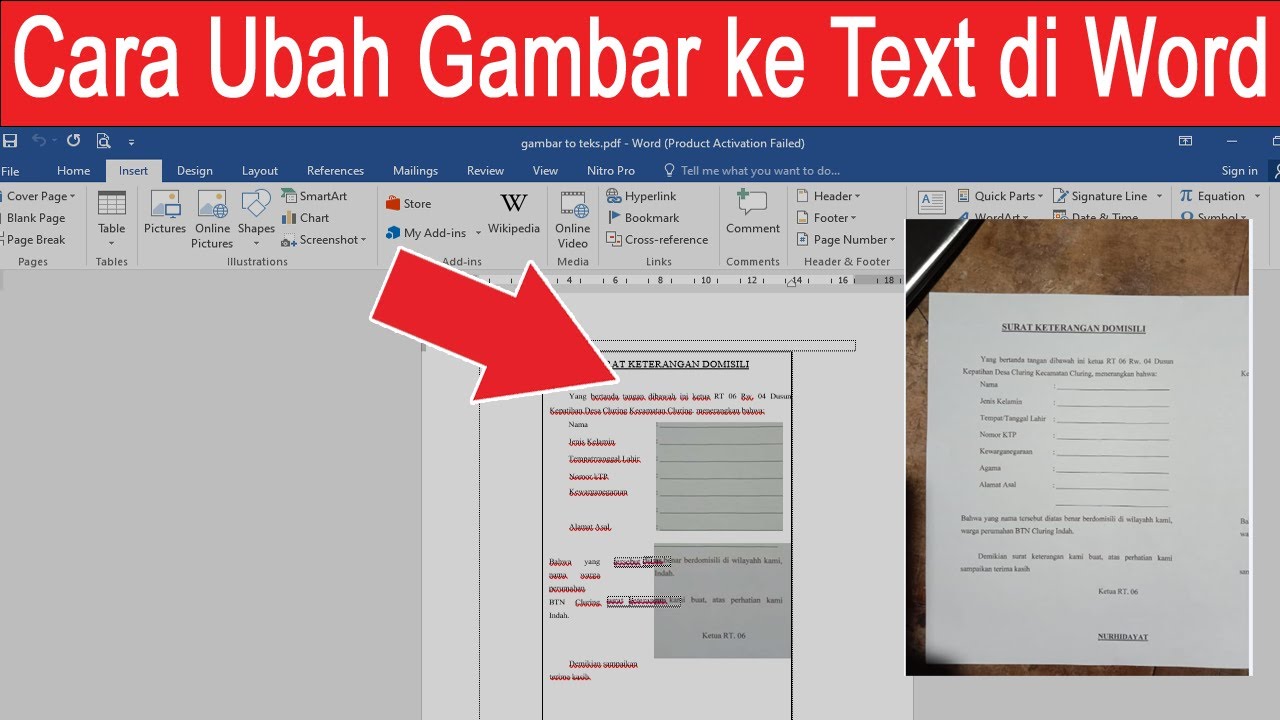
Memanfaatkan Fitur Hapus Format
Jika teks sudah terlanjur berada di dalam dokumen, Anda bisa menggunakan alat Clear All Formatting. Fitur ini berfungsi untuk mengembalikan teks ke pengaturan dasar bawaan aplikasi tanpa mengubah struktur kalimatnya.
Langkah ini sangat efektif untuk membersihkan dokumen dari berbagai macam gaya yang tidak seragam. Setelah menerapkan fitur ini, Anda bisa merapikan kembali jenis huruf atau ukuran teks agar terlihat lebih profesional.
Tips Mengatur Latar Belakang Dokumen
Bagi Anda yang ingin membuat dokumen lebih unik, ada beberapa cara kreatif yang bisa dicoba. Anda bisa mempelajari cara membuat background di word dengan menambahkan gambar atau pola tertentu sebagai latar belakang halaman.
Pastikan untuk selalu menyesuaikan tingkat kecerahan warna agar keterbacaan teks tetap terjaga bagi pembaca. Dokumen yang tertata baik dengan latar belakang yang tepat akan memberikan kesan yang lebih serius dan kredibel.
Kesimpulan
Mengelola warna pada teks dan halaman adalah keahlian dasar yang sangat berguna bagi pengguna aplikasi pengolah kata. Dengan menguasai berbagai teknik penghapusan dan pengaturan warna, Anda kini bisa dengan mudah mengubah background tulisan yang ada warnanya di word sesuai dengan kebutuhan dokumen Anda.
Selalu perhatikan estetika dokumen sebelum menyimpannya agar hasil akhir terlihat lebih rapi dan nyaman untuk dibaca. Semoga panduan singkat ini dapat membantu pekerjaan administratif Anda menjadi lebih efisien dan teratur di tahun 2026.