


Mengubah file PDF ke Word online kini menjadi kebutuhan umum bagi pelajar, pekerja kantoran, hingga penulis lepas. Banyak orang mencari cara mengubah PDF ke Word yang praktis tanpa harus menginstal perangkat lunak berat di komputer. Artikel ini akan membahas tujuh metode terbaik yang bisa Anda gunakan secara gratis dan cepat pada tahun 2026.
Mengapa Perlu Mengonversi PDF ke Word?
Format PDF memang unggul dalam menjaga tata letak dokumen, tetapi sulit diedit langsung. Sementara itu, Word memungkinkan Anda mengubah teks, tabel, dan gambar dengan mudah. Dengan konversi PDF ke Word, Anda bisa memperbarui data lama, memperbaiki typo, atau menyusun ulang isi dokumen tanpa harus mengetik ulang dari awal.
Proses ubah PDF ke Word online juga membantu kolaborasi tim yang membutuhkan revisi cepat. Anda tidak perlu lagi khawatir tentang kesalahan pengetikan karena semua konten asli dapat diakses dan dimodifikasi.
7 Cara Ubah File PDF ke Word Online
1. Gunakan Situs Konversi Gratis Terpercaya
Situs seperti Smallpdf, ILovePDF, dan PDF2Go menawarkan layanan converter PDF ke Word secara gratis. Anda cukup mengunggah file, memilih format output, lalu mengunduh hasilnya dalam hitungan detik.
Kelebihan layanan ini adalah tidak perlu registrasi untuk file berukuran kecil. Namun, untuk file besar atau konversi berulang, Anda mungkin perlu berlangganan paket premium.
2. Manfaatkan Google Drive dan Google Docs
Google Drive menyediakan fitur bawaan untuk membuka PDF dan mengonversinya menjadi dokumen Word. Anda cukup mengunggah PDF ke Drive, membukanya dengan Google Docs, lalu mengunduh sebagai file .docx.
Metode ini sangat berguna jika Anda sering bekerja dengan akun Google dan ingin mengubah Word jadi PDF kembali. Prosesnya memakan waktu sedikit lebih lama, tetapi hasilnya cukup akurat untuk dokumen teks sederhana.
3. Coba Layanan Online dari Microsoft
Microsoft Word Online juga bisa membuka file PDF dan mengonversinya ke format yang dapat diedit. Anda hanya perlu masuk ke akun Microsoft, unggah PDF, lalu pilih opsi untuk mengeditnya di Word.
Kelebihan cara ini adalah integrasi langsung dengan aplikasi desktop Word jika Anda berlangganan Microsoft 365. Hasil konversi cenderung mempertahankan format asli dengan baik.
4. Gunakan Aplikasi Mobile untuk Konversi
Jika Anda sering menggunakan ponsel, aplikasi seperti Adobe Scan atau CamScanner memiliki fitur ubah PDF ke Word. Meskipun hasilnya tidak selalu sempurna, aplikasi ini sangat membantu saat Anda di luar ruangan.
Beberapa aplikasi bahkan mendukung pemindaian dokumen fisik langsung menjadi file Word. Ini menjadi solusi praktis bagi pekerja lapangan yang membutuhkan dokumen digital cepat.
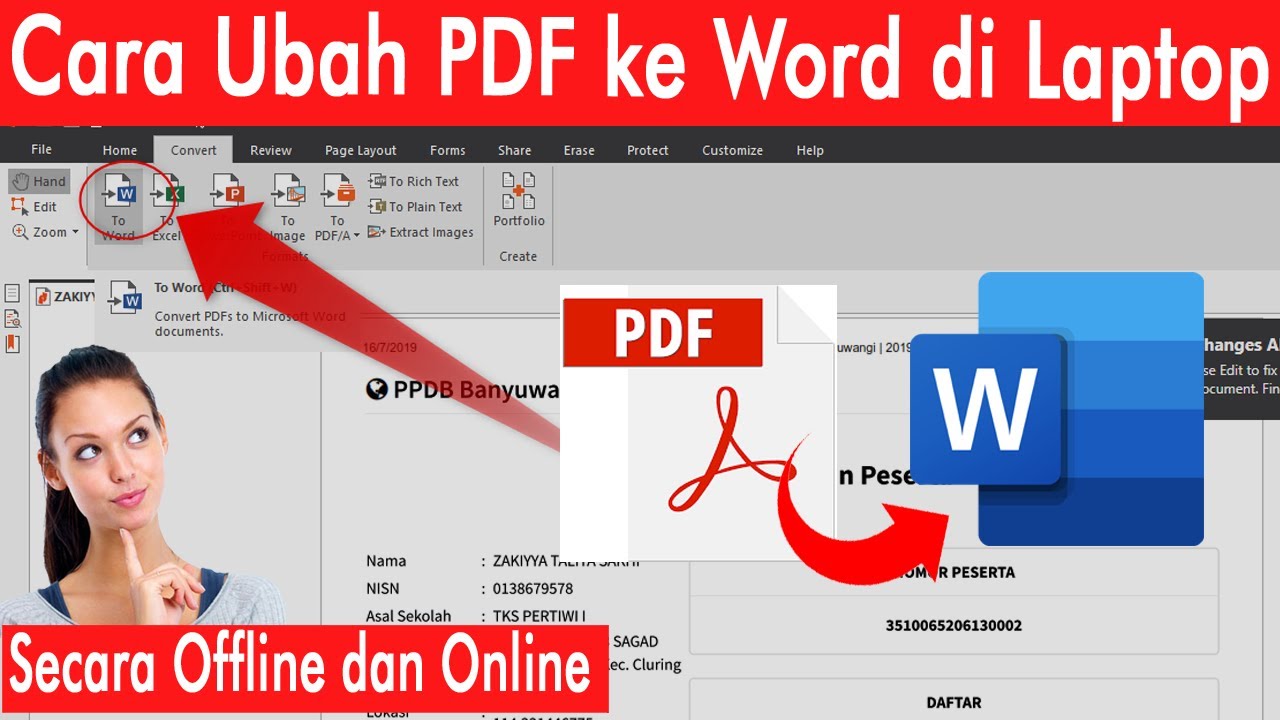
5. Manfaatkan Ekstensi Browser
Ekstensi Chrome seperti PDF Converter atau Office Editing for Docs memungkinkan konversi langsung dari browser. Anda tidak perlu membuka tab baru atau mengunggah file ke situs eksternal.
Cara ini menghemat waktu karena proses berlangsung di halaman web yang sama. Namun, pastikan ekstensi tersebut memiliki ulasan baik agar file Anda tetap aman.
6. Gunakan Software Desktop Gratis
Bagi yang tidak ingin bergantung pada internet, software seperti LibreOffice atau WPS Office menawarkan fitur konversi pdf ke word secara offline. Anda dapat membuka PDF di program tersebut lalu menyimpannya sebagai dokumen Word.
Meskipun hasilnya tidak seakurat layanan online khusus, cara ini cocok untuk dokumen dengan format sederhana. Anda juga bisa mengubah Word jadi PDF dengan cepat menggunakan fitur ekspor yang tersedia.
7. Gunakan Layanan Berbayar dengan AI
Pada tahun 2026, layanan konversi berbasis AI seperti Adobe Acrobat Pro menawarkan akurasi sangat tinggi. Teknologi ini mampu mengenali tabel kompleks, kolom, dan elemen desain yang sulit ditangani konverter biasa.
Jika Anda sering bekerja dengan dokumen profesional, berinvestasi pada layanan berbayar adalah pilihan bijak. Fitur OCR (Optical Character Recognition) juga membantu mengonversi PDF hasil pindaian menjadi teks yang dapat diedit.
Tips Memilih Layanan Konversi PDF ke Word
Sebelum memilih alat, perhatikan beberapa faktor penting seperti keamanan data, kecepatan proses, dan akurasi hasil. Pastikan situs yang Anda gunakan memiliki enkripsi SSL dan kebijakan privasi yang jelas.
Selain itu, periksa apakah layanan tersebut mendukung file berukuran besar dan memiliki batasan jumlah konversi harian. Beberapa platform gratis membatasi ukuran file hingga 50 MB, sementara yang lain menawarkan paket unlimited.
Kesimpulan
mengubah PDF ke Word online bukanlah hal yang sulit jika Anda tahu alat yang tepat. Dari situs gratis, Google Drive, hingga aplikasi AI, setiap metode memiliki kelebihan dan kekurangan masing-masing.
Pilihlah cara yang paling sesuai dengan kebutuhan Anda, baik untuk keperluan pribadi maupun profesional. Dengan tujuh opsi di atas, Anda tidak perlu lagi kesulitan mengedit dokumen pdf menjadi file Word yang fleksibel.
[…] kantor di tahun 2026 semakin mudah dengan beragam alat konversi online. Artikel ini membahas cara ubah file office pointer ke word secara cepat dan […]