

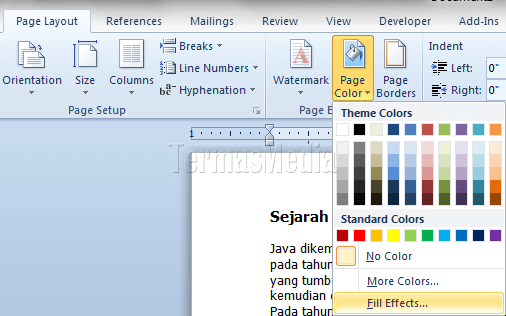

Mengubah tampilan dokumen seringkali menjadi kebutuhan bagi pengguna yang ingin memberikan sentuhan visual lebih menarik. Salah satu elemen yang sering dicari adalah cara mengubah baground di word agar dokumen tidak terlihat membosankan saat dibaca.
Selain memberikan estetika, latar belakang yang tepat juga dapat memperkuat branding dalam sebuah proposal atau laporan. Berikut adalah panduan komprehensif untuk membantu Anda mengelola tampilan halaman dengan lebih efektif di tahun 2026.
Metode Dasar Mengatur Latar Belakang Dokumen
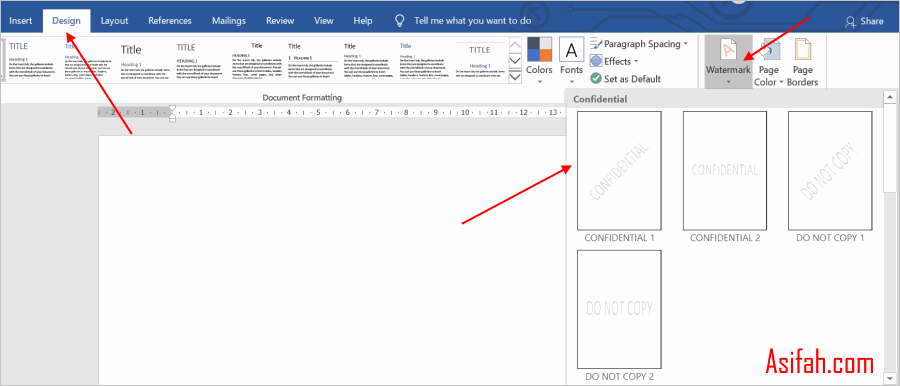
Langkah utama yang perlu Anda lakukan adalah membuka tab Design pada pita menu di bagian atas layar aplikasi. Di sana, Anda akan menemukan opsi Page Color yang memungkinkan pemilihan berbagai warna solid maupun gradasi.
Jika Anda ingin menggunakan gambar, pilih opsi Fill Effects dan masuk ke tab Picture. Ini merupakan langkah dasar bagi Anda yang ingin mempelajari cara buat background di word dengan cepat dan efisien.
Cara Mengintegrasikan Gambar sebagai Latar Belakang
Terkadang, sebuah warna polos tidak cukup untuk merepresentasikan isi dokumen Anda. Anda bisa memanfaatkan fitur watermark untuk memasukkan gambar atau logo perusahaan agar tampil di balik teks.
Penggunaan teknik ini sangat efektif bagi dokumen resmi yang membutuhkan identitas visual kuat. Pastikan gambar yang dipilih memiliki kontras yang cukup agar teks tetap terbaca dengan jelas oleh pembaca.
Tips Mengoptimalkan Latar Belakang agar Tetap Profesional
Banyak pengguna bertanya mengenai cara merubah background foto di word agar tampil proporsional di seluruh halaman. Anda harus memperhatikan pengaturan transparansi agar tidak mengganggu fokus pembaca pada materi tulisan.
Berikut adalah beberapa hal yang perlu dipertimbangkan saat memasang latar belakang pada dokumen Anda:
- Gunakan warna yang kontras dengan warna teks agar visibilitas tetap terjaga.
- Hindari pola yang terlalu ramai jika dokumen berisi banyak data atau tabel.
- Uji hasil tampilan dengan fitur print preview sebelum dokumen dipublikasikan atau dicetak.
Cara Mengatasi Masalah Latar Belakang yang Tidak Muncul
Terkadang, latar belakang yang telah Anda atur tidak terlihat saat dokumen disimpan ke dalam format PDF. Hal ini biasanya terjadi karena setelan print yang tidak mengizinkan pencetakan warna atau gambar latar belakang.
Anda dapat memperbaikinya dengan masuk ke menu File, pilih Options, lalu buka bagian Display. Pastikan opsi Print background colors and images sudah tercentang agar hasil ekspor sesuai dengan keinginan Anda.
Kesimpulan
Memahami cara mengganti background word secara tepat akan memberikan nilai tambah pada kualitas dokumen yang Anda kerjakan. Dengan mengikuti langkah-langkah di atas, Anda dapat memastikan setiap halaman memiliki tampilan visual yang konsisten dan profesional.
Jangan lupa untuk selalu melakukan pengecekan ulang setelah melakukan perubahan format pada dokumen penting. Semoga panduan ini membantu Anda meningkatkan produktivitas dalam mengolah data digital di tahun 2026.