


Mengubah tampilan dokumen kerja menjadi lebih kreatif dan profesional kini semakin mudah dilakukan. Anda bisa menerapkan cara mengubah backround word agar dokumen tidak terlihat membosankan seperti tampilan kertas putih standar.
Metode Memberi Warna Latar Dokumen
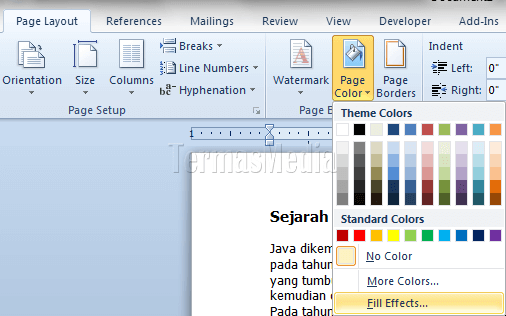
Langkah pertama yang bisa Anda lakukan adalah memanfaatkan fitur Page Color yang tersedia di tab Design. Fitur ini memungkinkan Anda mengganti warna latar belakang seluruh halaman dokumen dengan cepat.
Jika Anda merasa warna polos kurang menarik, silakan klik opsi Fill Effects untuk menambahkan gradasi warna. Gunakan teknik ini agar dokumen Anda memiliki visual yang lebih hidup dan unik.
Menyisipkan Gambar Sebagai Latar Belakang
Selain warna solid, Anda dapat memasukkan elemen gambar ke dalam latar belakang halaman. Gunakan gambar untuk background zoom atau kebutuhan desain dokumen lain agar terlihat lebih personal.
Pastikan Anda memilih gambar dengan resolusi yang cukup agar tidak pecah saat dicetak atau dibaca di layar. Mengatur transparansi gambar juga penting agar teks di atasnya tetap terbaca dengan jelas oleh pembaca.
Menambahkan Efek Tekstur dan Pola
Word menyediakan opsi untuk menambahkan tekstur agar tampilan dokumen memiliki efek seperti kertas khusus. Anda juga bisa memilih pola atau pattern tertentu jika ingin memberikan nuansa formal namun tetap artistik.
Semua pengaturan ini bisa ditemukan di menu yang sama pada tab Design. Eksperimen dengan berbagai kombinasi pola akan membantu Anda menemukan desain yang paling sesuai dengan isi dokumen.
Menyesuaikan Elemen Visual Lainnya
Pengguna sering kali perlu melakukan editing tambahan pada elemen gambar sebelum diterapkannya sebagai latar. Mirip dengan teknik cara edit foto di photoshop, Anda bisa menyesuaikan kecerahan atau kontras agar hasil akhirnya tampak profesional.
Jika Anda merasa latar belakang mengganggu keterbacaan teks, segera kurangi intensitas warna atau kecerahannya. Keseimbangan antara gambar latar dan warna font adalah kunci utama desain yang estetis.
Pemanfaatan Template Siap Pakai
Jika Anda merasa kesulitan merancang desain dari awal, Microsoft menyediakan banyak template berkualitas tinggi. Anda bisa mencari referensi seperti ppt background yang bisa dimodifikasi agar serasi dengan dokumen Word Anda.
Penggunaan template akan sangat menghemat waktu terutama bagi Anda yang memiliki jadwal padat. Cukup pilih model yang tersedia di menu Home dan sesuaikan dengan kebutuhan teks Anda.
Kesimpulan
Mengelola tampilan visual dokumen kini menjadi aspek penting dalam produktivitas kerja di tahun 2026. Dengan menguasai cara mengubah backround word, Anda dapat meningkatkan nilai estetika setiap laporan atau surat yang dibuat.
Jangan ragu untuk berkreasi dengan warna, pola, maupun gambar agar hasil kerja Anda lebih menonjol dibandingkan dokumen standar. Selamat mencoba dan semoga dokumen Anda terlihat jauh lebih menarik!