


Mengubah tampilan dokumen kerja menjadi lebih kreatif kini menjadi kebutuhan banyak pengguna. Jika Anda terbiasa menggunakan versi klasik, memahami cara mengubah background microsoft word 2007 adalah langkah awal untuk membuat dokumen lebih profesional.
Metode Dasar Mengganti Warna Latar Dokumen
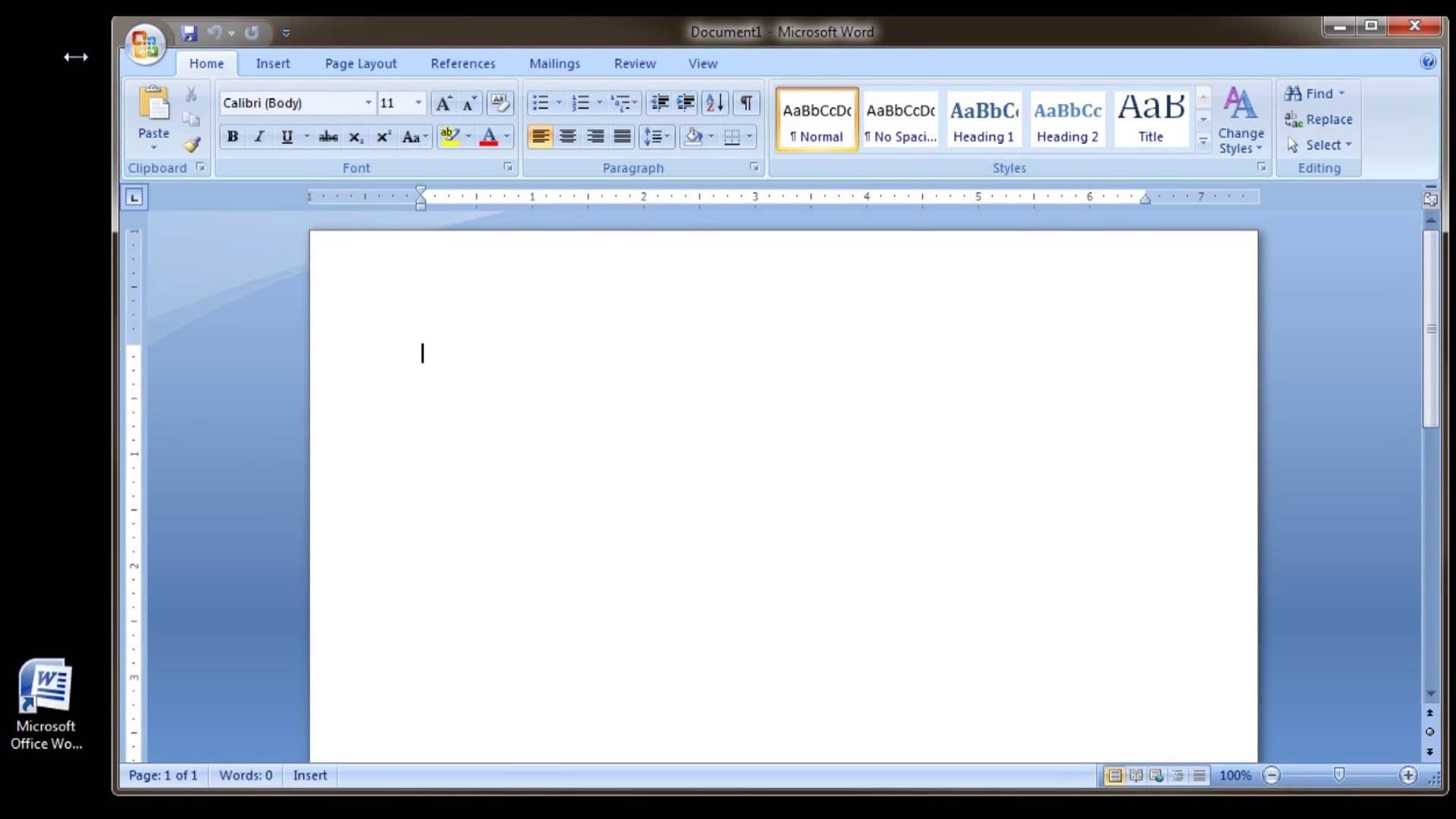
Langkah pertama yang harus Anda lakukan adalah membuka program aplikasi tersebut. Setelah dokumen siap, carilah menu di bagian atas yang memungkinkan Anda melakukan penyesuaian tata letak.
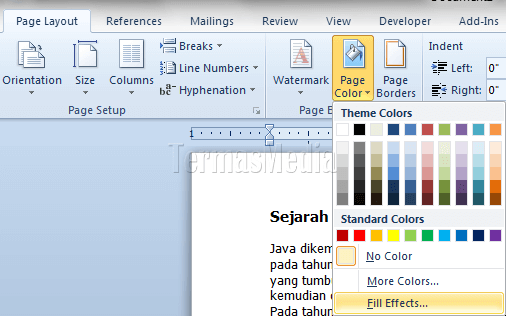
Klik pada tab Page Layout dan temukan fitur bernama Page Color. Di sana, Anda bisa memilih berbagai warna solid yang tersedia sesuai dengan kebutuhan estetika file Anda.
Jika warna yang disediakan kurang variatif, tekan opsi More Colors untuk mengakses palet yang lebih luas. Hal ini memberikan kebebasan bagi Anda untuk menyesuaikan warna latar dengan elemen desain lainnya seperti cara edit foto di photoshop yang lebih kompleks.
Menambahkan Efek Khusus pada Background
Selain warna standar, aplikasi ini juga menyediakan fitur Fill Effects untuk menciptakan tampilan yang lebih artistik. Fitur ini memungkinkan Anda menambahkan tekstur, gradasi, hingga pola tertentu pada seluruh halaman.
Untuk mengaksesnya, kembali masuk ke tab Page Layout lalu klik Page Color dan pilih Fill Effects. Anda akan melihat beberapa tab seperti Gradient, Texture, dan Pattern yang bisa dieksplorasi lebih dalam.
Pilihan tekstur sering digunakan untuk memberikan kesan kertas kuno atau material unik pada laporan resmi. Menggunakan pola yang tepat akan membuat dokumen Anda tampak lebih menonjol dibandingkan dokumen standar pada umumnya.
Memasukkan Gambar Sebagai Background
Terkadang, menggunakan warna saja tidak cukup untuk menciptakan kesan yang mendalam bagi pembaca. Anda bisa menyisipkan file gambar pribadi agar dokumen memiliki identitas visual yang lebih kuat.
Pada menu Fill Effects yang sama, pilih tab Picture dan klik tombol Select Picture. Cari file gambar dari penyimpanan lokal Anda yang ingin dijadikan latar belakang.
Pastikan gambar yang Anda pilih memiliki resolusi yang cukup agar tidak pecah saat dicetak. Jika dibandingkan dengan cara mengatur windows 10 login background, teknik ini di dalam aplikasi pengolah kata cenderung lebih statis dan terikat pada margin halaman.
Mengelola Elemen Visual Lainnya
Setelah mahir mengganti warna atau gambar latar, Anda mungkin ingin menata ulang elemen lain dalam dokumen. Pengguna sering membutuhkan elemen pendukung seperti gambar untuk background zoom agar presentasi daring terlihat lebih tertata.
Pastikan kontras antara teks dan latar belakang tetap terjaga dengan baik agar mudah dibaca. Jika terlalu gelap, pembaca akan merasa kesulitan dan justru mengurangi kualitas penyampaian informasi dalam tulisan Anda.
Jangan lupa untuk selalu menyimpan perubahan yang telah dilakukan agar hasil kerja tidak hilang. Eksperimen secara berkala sangat dianjurkan untuk mendapatkan komposisi desain yang pas untuk kebutuhan profesional maupun pribadi.
Kesimpulan
Memodifikasi latar belakang adalah salah satu cara termudah untuk meningkatkan daya tarik dokumen digital Anda. Dengan mengikuti langkah-langkah di atas, Anda bisa mengubah tampilan standar yang membosankan menjadi karya visual yang lebih menarik.
Kuasai fitur-fitur dasar ini agar Anda lebih efisien dalam mengerjakan berbagai tugas administratif. Semoga panduan ini membantu Anda dalam memaksimalkan potensi perangkat lunak yang Anda gunakan setiap hari.