


Mengubah tampilan dokumen Word sering kali diperlukan untuk meningkatkan estetika presentasi atau laporan. Bagi pengguna Microsoft Word 2007, melakukan kustomisasi pada latar belakang dokumen sebenarnya sangatlah sederhana.
Metode Dasar Mengubah Warna Latar Belakang
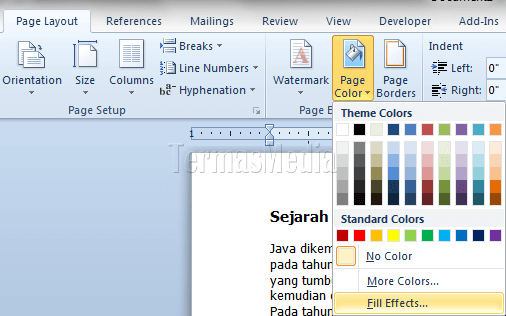
Langkah pertama yang harus Anda lakukan adalah membuka dokumen yang sedang dikerjakan. Setelah itu, carilah tab Page Layout pada pita menu di bagian atas jendela aplikasi.
Klik menu Page Color yang terletak pada grup Page Background untuk melihat palet warna yang tersedia. Anda bisa langsung memilih warna yang diinginkan agar cara membuat background di Word segera diaplikasikan pada seluruh halaman.
Jika warna yang tersedia dirasa kurang memadai, gunakan opsi More Colors untuk mendapatkan spektrum warna yang lebih luas. Hal ini memberikan fleksibilitas penuh dalam menentukan nuansa visual dokumen sesuai dengan kebutuhan profesional Anda.
Pemanfaatan Efek Pengisian dan Gambar
Selain warna solid, Anda juga bisa menambahkan tekstur atau pola tertentu melalui menu Fill Effects. Fitur ini memungkinkan Anda untuk mengkombinasikan warna atau menambahkan gradasi yang membuat dokumen tampak lebih dinamis.
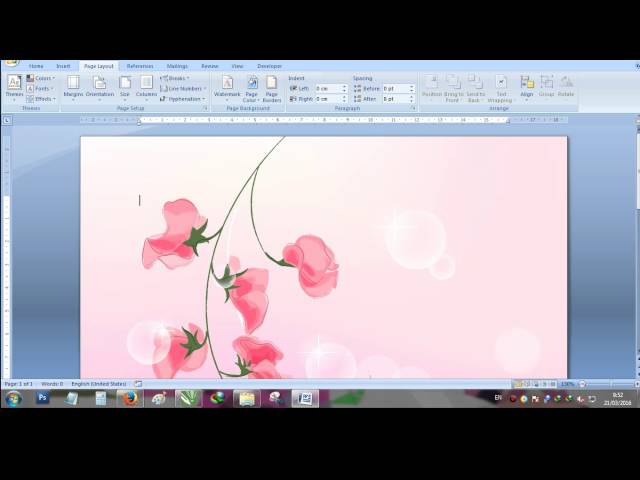
Bagi yang ingin menggunakan foto sebagai latar belakang, Anda dapat memilih tab Picture di dalam jendela dialog Fill Effects. Cara mengubah background foto di Word ini sangat berguna untuk memberikan sentuhan personal pada dokumen resmi atau materi kreatif.
Pastikan gambar yang Anda pilih memiliki resolusi yang cukup agar tidak terlihat pecah saat dicetak. Perlu diingat bahwa penggunaan gambar yang terlalu mencolok bisa mengganggu keterbacaan teks, sehingga disarankan untuk menggunakan gambar dengan kontras yang rendah.
Manajemen dan Penghapusan Latar Belakang
Terkadang, sebuah dokumen yang diunduh dari internet mungkin sudah memiliki latar belakang bawaan yang mengganggu kenyamanan mata. Untuk mengatasi hal ini, Anda harus memahami cara menghapus background di Word dengan efisien.
Cukup akses kembali tab Page Layout dan pilih menu Page Color seperti saat Anda membuatnya pertama kali. Selanjutnya, pilih opsi No Color untuk menghilangkan semua warna atau efek gambar yang telah terpasang sebelumnya.
Proses ini akan mengembalikan tampilan dokumen ke format standar putih bersih tanpa menyisakan jejak desain lama. Langkah tersebut sangat efektif untuk membersihkan dokumen sebelum dicetak agar penggunaan tinta printer menjadi lebih hemat.
Tips Mengatur Keterbacaan Dokumen
Saat menerapkan latar belakang yang berwarna atau bermotif, pastikan warna teks Anda memberikan kontras yang cukup kuat. Teks berwarna gelap sangat disarankan jika Anda memilih latar belakang dengan warna-warna terang.
Sebaliknya, jika Anda menggunakan latar belakang yang cukup gelap, pilihlah warna teks putih atau kuning terang. Dengan pengaturan yang tepat, dokumen akan tetap terlihat profesional dan mudah dibaca oleh audiens.
Kesimpulan
Mengubah latar belakang pada Microsoft Word 2007 memberikan kebebasan bagi Anda untuk menciptakan dokumen yang lebih menarik dan komunikatif. Dengan mengikuti panduan di atas, Anda dapat menyesuaikan tampilan visual dengan mudah dan cepat tanpa perlu bantuan aplikasi pihak ketiga.
Jangan ragu untuk bereksperimen dengan berbagai pilihan warna dan gambar yang tersedia di dalam sistem. Kreativitas dalam menata dokumen akan memberikan nilai tambah bagi setiap pekerjaan yang Anda selesaikan.