

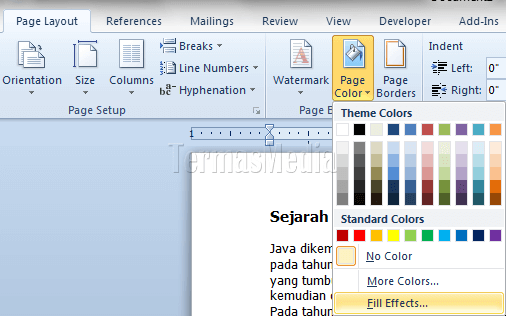

Mengelola elemen visual dalam dokumen Microsoft Word seringkali menjadi tantangan bagi banyak pengguna. Salah satu kebutuhan yang paling sering muncul adalah bagaimana cara mengubah background warna pada simbol dengan word agar tampilan dokumen menjadi lebih profesional.
Teknik Menghapus Latar Belakang Gambar
Langkah awal yang perlu Anda pahami adalah cara menghilangkan warna background di word agar objek seperti logo atau tanda tangan tampak transparan. Fitur bawaan bernama Remove Background sangat membantu dalam proses penyuntingan gambar tanpa harus menggunakan aplikasi pihak ketiga.
Anda hanya perlu memilih gambar yang ingin disunting, lalu masuk ke menu Format dan pilih opsi hapus latar belakang. Gunakan fitur Mark Areas to Keep jika ada bagian penting yang tidak sengaja terhapus oleh sistem otomatis.
Mengatur Elemen Visual dalam Dokumen
Bagi Anda yang ingin mengoptimalkan tampilan, penting untuk mengetahui cara menempelkan logo di word secara presisi. Penempatan elemen grafis yang tepat akan membuat dokumen terlihat lebih rapi dan memiliki kredibilitas tinggi bagi pembaca.
Jika gambar yang Anda masukkan dirasa sulit untuk dipindahkan, Anda perlu memahami cara menggeser gambar di word dengan mengubah pengaturan teks menjadi In Front of Text. Pengaturan ini memberikan fleksibilitas penuh dalam menentukan posisi gambar di atas kertas kerja.
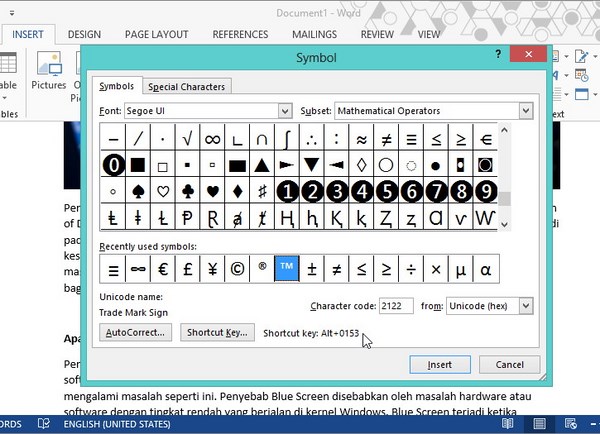
Personalisasi Warna dan Tampilan Tabel
Pengguna juga sering kali ingin memberikan identitas visual melalui warna pada tabel. Anda bisa mempelajari cara memberi warna tabel di word untuk membedakan antara kolom header dan isi data agar informasi lebih mudah dibaca.
| Fitur | Fungsi |
|---|---|
| Remove Background | Menghapus latar belakang gambar secara otomatis |
| Mark Areas to Keep | Mempertahankan detail penting pada objek |
| Wrap Text | Mengatur posisi gambar di antara paragraf |
Tips Tambahan untuk Profesional
Pemanfaatan fitur office yang maksimal akan menghemat banyak waktu kerja Anda setiap harinya. Pastikan Anda menyimpan hasil edit gambar dengan resolusi yang tetap terjaga agar tidak pecah saat dicetak di berbagai media kertas.
- Gunakan gambar berkualitas tinggi untuk hasil terbaik.
- Simpan dokumen dalam format PDF untuk menjaga posisi elemen agar tidak bergeser.
- Manfaatkan fitur pengelompokan gambar jika Anda bekerja dengan banyak elemen grafis.
Kesimpulan
Menguasai trik dasar pengolahan gambar dan simbol di Microsoft Word sangat bermanfaat untuk kebutuhan administratif tahun 2026. Dengan memahami cara mengubah background warna pada simbol dengan word, Anda kini memiliki keahlian lebih untuk menciptakan dokumen yang menarik secara visual.
Teruslah berlatih menggunakan fitur yang tersedia karena kemudahan akses dalam Office akan terus berkembang. Semoga panduan ini memberikan solusi praktis bagi pekerjaan harian Anda.