

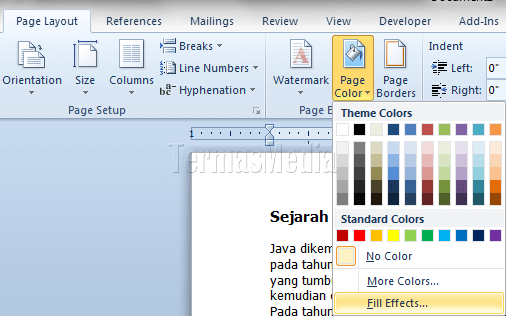

Mengubah tampilan dokumen Microsoft Word yang polos menjadi lebih menarik dapat dilakukan dengan berbagai cara kreatif. Salah satu langkah yang sering dicari pengguna adalah cara mengubah background warna putih di ms word menjadi bergambar agar dokumen terlihat lebih profesional atau memiliki identitas khusus.
Metode ini sangat berguna untuk keperluan branding perusahaan, pembuatan sertifikat, hingga memberikan sentuhan personal pada laporan kerja. Anda tidak perlu khawatir kesulitan karena fitur ini sudah tersedia secara bawaan di hampir semua versi perangkat lunak pengolah kata populer tersebut.
Manfaat Menggunakan Latar Belakang Gambar
Penggunaan gambar sebagai latar belakang dokumen memberikan kesan visual yang jauh lebih kuat dibandingkan sekadar kertas putih biasa. Elemen ini membantu memperjelas status dokumen atau sekadar memberikan dekorasi yang sesuai dengan tema isi di dalamnya.
Selain itu, fitur ini juga berperan penting dalam melindungi orisinalitas karya dari penyalahgunaan pihak lain. Dengan menempatkan elemen grafis, dokumen Anda akan terlihat lebih kredibel dan memiliki ciri khas yang unik.
Langkah Praktis Menambahkan Gambar pada Background
Proses ini sebenarnya merupakan bagian dari fungsi Watermark yang sudah lama disediakan oleh Microsoft. Berikut adalah tahapan yang perlu Anda ikuti untuk menerapkan latar belakang bergambar ke dalam lembar kerja Anda:
- Buka aplikasi Microsoft Word dan pilih menu Design pada baris atas.
- Cari ikon Watermark, lalu pilih opsi Custom Watermark yang berada di bagian bawah daftar.
- Pilih tombol radio Picture Watermark dan klik Select Picture untuk memilih berkas gambar dari penyimpanan komputer.
- Pastikan Anda mengatur skala atau ukuran agar pas dengan halaman dokumen.
Setelah melakukan langkah di atas, gambar akan otomatis muncul di seluruh halaman yang ada pada dokumen tersebut. Jika hasilnya terlihat terlalu tajam, Anda bisa mencentang opsi Washout agar gambar menjadi lebih samar dan tidak mengganggu keterbacaan tulisan utama.
Tips Mengatur Elemen Grafis dalam Dokumen
Agar hasil tampilan tetap rapi, sangat disarankan untuk menggunakan gambar dengan resolusi yang cukup tinggi agar tidak pecah saat dicetak. Perhatikan juga kontras antara gambar dengan teks yang akan Anda tulis agar isi dokumen tetap mudah dibaca oleh pembaca.
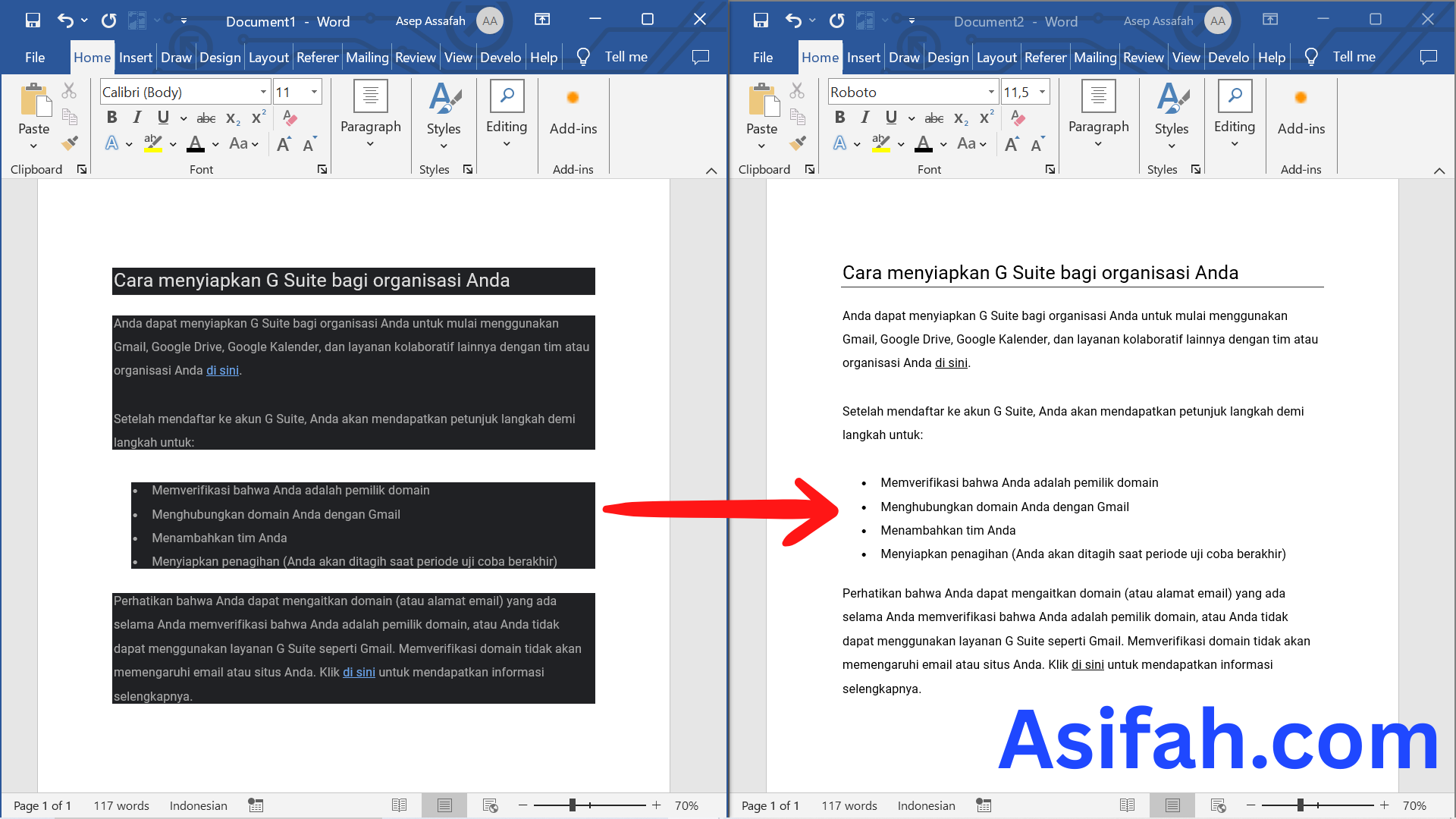
Jika Anda merasa gambar yang dipilih justru menghalangi pandangan, pertimbangkan untuk mengatur transparansinya secara manual. Menambahkan gambar di word memang memberikan keleluasaan, namun menjaga keseimbangan estetika tetap menjadi prioritas utama bagi hasil karya yang elegan.
Solusi Mengelola Background yang Sulit Dihapus
Terkadang pengguna merasa kesulitan saat ingin menghapus elemen latar belakang yang sudah terlanjur dipasang. Jika menu Remove Watermark tidak berfungsi, Anda bisa masuk ke mode Header dengan melakukan klik ganda pada bagian paling atas halaman.
Di dalam mode tersebut, klik pada bagian gambar yang muncul lalu tekan tombol Delete pada keyboard untuk menghilangkannya secara paksa. Hal ini merupakan cara menghilangkan background di word yang paling efektif bagi mereka yang mengalami kendala teknis pada fitur standar.
Pentingnya Penyesuaian Posisi dan Layout
Setelah gambar berhasil terpasang, mungkin Anda ingin melakukan perubahan posisi agar letaknya lebih presisi. Anda dapat mencoba cara menggeser gambar di word dengan memanfaatkan pengaturan header dan footer yang telah diaktifkan sebelumnya.
Teknik ini akan memberikan fleksibilitas lebih bagi Anda untuk meletakkan gambar di bagian tengah, sudut, atau menyesuaikannya dengan margin dokumen. Penguasaan teknis ini tentu akan mempermudah Anda dalam menyusun dokumen yang kompleks dan menawan secara visual.
Kesimpulan
Mengubah tampilan latar belakang menjadi gambar adalah cara mudah untuk meningkatkan kualitas dokumen secara instan. Dengan mengikuti panduan ini, Anda dapat bereksperimen dengan berbagai desain untuk menyesuaikan kebutuhan profesional atau kreatif Anda sepanjang tahun 2026.
Pastikan untuk selalu memperhatikan kenyamanan pembaca dengan mengatur tingkat transparansi yang tepat. Dengan kombinasi tata letak yang baik dan gambar yang berkualitas, dokumen Anda akan tampil lebih menonjol dan memiliki nilai estetika yang tinggi.