


Mengatur tampilan dokumen sering kali menjadi kebutuhan krusial bagi para pengguna aplikasi pengolah kata. Mempelajari cara mengubah background ms word dapat membantu dokumen Anda terlihat lebih profesional dan menarik bagi pembaca.
Selain estetika, fitur ini juga berguna untuk menonjolkan bagian tertentu dalam dokumen yang sedang Anda kerjakan. Berikut adalah panduan lengkap mengenai teknik pengeditan latar belakang dokumen agar hasil kerja Anda semakin optimal.
Memahami Opsi Latar Belakang Dokumen
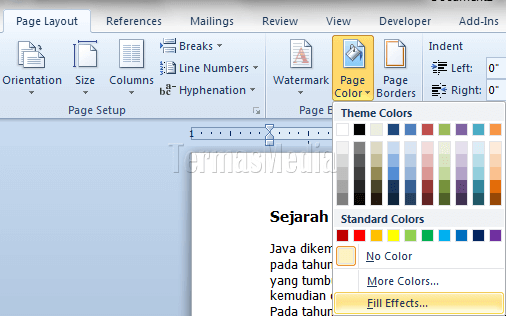
Langkah pertama untuk mengubah tampilan halaman adalah dengan mengakses menu Design pada pita navigasi utama. Di sana, Anda akan menemukan opsi Page Color yang memungkinkan pemilihan warna latar belakang secara instan.
Jika Anda ingin melakukan eksperimen dengan palet warna, Anda bisa mengeksplorasi opsi More Colors atau Fill Effects. Melalui menu ini, pengguna diberikan kebebasan untuk menerapkan gradasi atau pola sebagai Background Untuk Word agar tampilan tidak monoton.
Mengelola Gambar Transparan pada Dokumen
Terkadang kita perlu memasukkan objek seperti tanda tangan atau stempel yang memiliki latar belakang mengganggu. Menggunakan fitur Remove Background pada gambar yang telah disisipkan adalah solusi praktis untuk menciptakan efek transparan.
Anda hanya perlu memilih gambar, lalu masuk ke tab Picture Format untuk menemukan alat penghapus latar belakang. Pastikan untuk memanfaatkan Mark Areas to Keep agar bagian penting gambar tidak ikut terhapus selama proses editing.
Konversi Dokumen dengan Efisiensi Tinggi
Dalam alur kerja modern, sering kali kita menghadapi kebutuhan untuk mengubah format file dari jenis lain ke dokumen teks. Jika Anda mendapatkan file dalam bentuk portabel, memahami cara convert pdf to word akan menghemat banyak waktu kerja Anda.
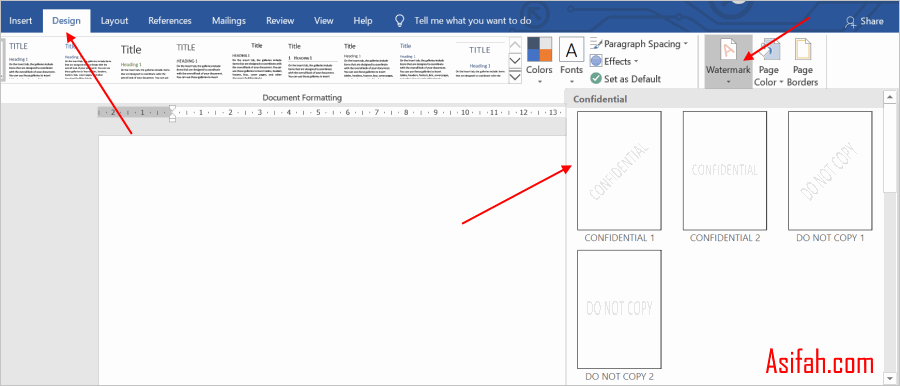
Proses ini memungkinkan konten yang terkunci di dalam file statis menjadi dapat diedit kembali dengan mudah. Dengan cara ini, Anda bisa menyesuaikan tata letak atau background sesuai dengan standar dokumen yang berlaku di kantor atau instansi Anda.
Mengatasi Masalah Format dan Warna
Terkadang, teks yang disalin dari internet membawa format warna latar yang tidak diinginkan. Untuk membersihkan hal tersebut, Anda bisa menggunakan fitur Clear Formatting atau mengatur ulang warna di menu Home agar dokumen terlihat konsisten.
Jika Anda mengalami kendala saat mengubah warna pada objek tertentu, teknik cara menukar warna gambar bisa menjadi alternatif yang efektif. Metode ini memastikan bahwa setiap elemen visual dalam dokumen Anda memiliki harmoni warna yang seragam dan profesional.
Tabel Perbandingan Fitur Pengolahan Dokumen
| Fitur | Fungsi Utama |
|---|---|
| Page Color | Mengubah warna latar satu halaman |
| Remove Background | Menghapus latar pada gambar |
| Convert PDF | Mengubah format dokumen statis |
Kesimpulan
Menguasai berbagai teknik pengaturan latar belakang dan manipulasi dokumen sangat penting untuk meningkatkan produktivitas di tahun 2026. Dengan memahami cara mengubah background ms word, Anda memiliki kontrol penuh atas visualisasi informasi yang disampaikan.
Manfaatkanlah fitur-fitur bawaan aplikasi secara maksimal agar dokumen Anda tidak hanya informatif, tetapi juga memiliki desain yang rapi. Semoga panduan ini membantu Anda dalam mengelola dokumen dengan lebih efektif dan efisien.
[…] dokumen PDF yang perlu diedit seringkali menimbulkan tantangan. mengonversinya ke format Word 2007 memungkinkan […]