


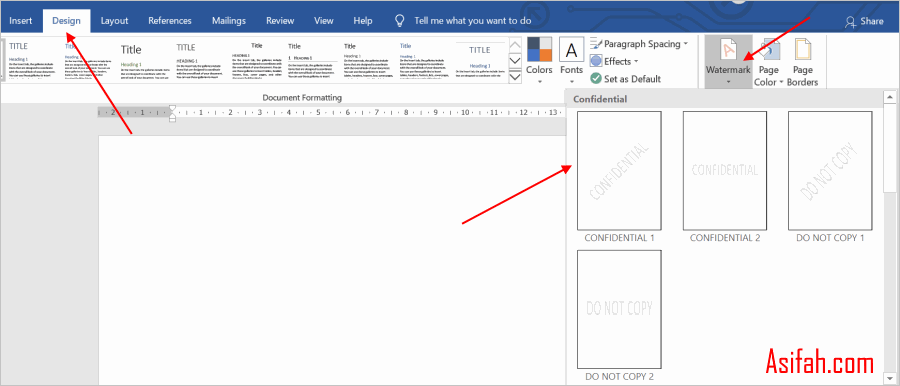
Membuat dokumen yang tampil beda kini semakin mudah dengan memanfaatkan fitur visual bawaan. Salah satu cara mengubah background word dengan foto adalah dengan menyisipkan gambar sebagai watermark atau elemen pelengkap desain.
Teknik ini sangat berguna untuk memberikan sentuhan personal pada laporan, makalah, maupun presentasi profesional. Anda tidak perlu menjadi ahli desain grafis untuk bisa menguasai tampilan dokumen yang memikat.
Metode Dasar menyisipkan gambar di Word
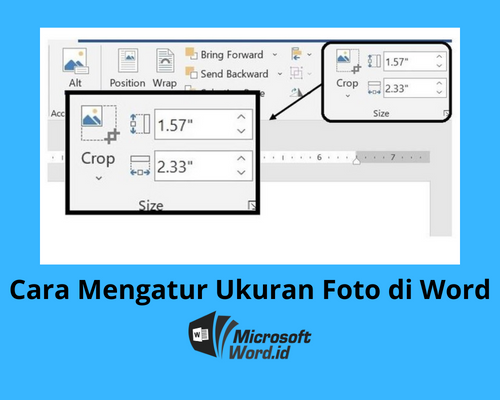
Langkah awal yang paling mudah dilakukan adalah memasukkan foto langsung ke dalam lembar kerja dokumen. Anda bisa mengakses tab Insert lalu memilih menu Pictures untuk mengunggah file foto dari perangkat Anda.
Setelah gambar muncul, Anda bisa mengatur posisinya agar tidak mengganggu alur teks. Untuk hasil yang lebih fleksibel, Anda bisa melakukan proses mengubah background foto menggunakan fitur hapus latar belakang bawaan aplikasi.
Teknik Transparansi dan Penyesuaian Visual
Terkadang, sebuah foto perlu diolah agar tidak terlalu mencolok dan tetap bisa terbaca oleh pembaca. Anda dapat mengatur tingkat transparansi gambar agar tulisan di atasnya tetap terlihat dengan jelas dan rapi.
Jika Anda terbiasa dengan aplikasi pengolah gambar eksternal, Anda mungkin sudah paham cara edit foto di Photoshop untuk hasil yang lebih presisi. Namun, fitur di dalam perangkat lunak pengolah kata ini sebenarnya sudah cukup memadai untuk kebutuhan desain dokumen standar.
Pemanfaatan Elemen Visual untuk Berbagai Kebutuhan
Selain digunakan dalam dokumen teks, teknik mengolah gambar ini juga sangat relevan untuk kebutuhan lain seperti saat mencari gambar untuk background zoom agar tampilan rapat Anda terlihat profesional. Pemanfaatan elemen visual yang tepat akan memberikan kesan positif bagi audiens atau rekan kerja Anda.
Berikut adalah beberapa manfaat utama menggunakan gambar yang disesuaikan dalam dokumen Anda:
- Meningkatkan daya tarik visual pada materi presentasi atau brosur.
- Membantu pembaca memusatkan perhatian pada bagian penting dari sebuah dokumen.
- Membangun citra profesional yang konsisten bagi institusi atau kepentingan pribadi.
Membandingkan Fitur Word dengan Software Profesional
Meskipun aplikasi pengolah kata memiliki fitur dasar, terkadang pengguna membutuhkan hasil yang lebih kompleks. Pengguna yang menguasai cara edit foto di Photoshop biasanya akan lebih leluasa dalam mengelola layer dan transparansi secara mendetail.
Jika Anda memerlukan hasil yang sangat detail, sebaiknya siapkan gambar terlebih dahulu di perangkat lunak pihak ketiga sebelum dimasukkan ke dalam dokumen. Hal ini memastikan kualitas grafis tetap terjaga saat dipindahkan ke dalam format laporan atau materi presentasi.
Tips Mengoptimalkan Tampilan Dokumen di Tahun 2026
Tren desain saat ini lebih mengedepankan minimalisme dan keterbacaan yang tinggi bagi pengguna. Pastikan gambar yang dipilih memiliki resolusi yang cukup agar tidak pecah saat dicetak dalam berbagai format ukuran dokumen.
Ingatlah bahwa penggunaan gambar hanyalah pelengkap untuk memperkuat pesan yang Anda sampaikan. Jangan sampai elemen visual justru menutupi esensi informasi utama yang ingin Anda bagikan kepada pembaca.
Kesimpulan
Menguasai cara mengubah background word dengan foto memberikan fleksibilitas tinggi bagi setiap pengguna. Dengan memanfaatkan fitur internal yang ada, Anda dapat menciptakan dokumen yang tidak hanya informatif tetapi juga memiliki estetika visual yang tinggi.
Teruslah berlatih mengeksplorasi alat bantu yang tersedia di aplikasi pengolah kata. Konsistensi dalam mempraktikkan teknik desain akan memudahkan Anda dalam membuat berbagai jenis dokumen berkualitas di masa depan.