


Seringkali Anda perlu menampilkan tampilan dokumen Word dalam format gambar untuk presentasi atau media sosial.
Alih-alih mencetak atau mengunggah file .docx, mengonversinya menjadi JPG dapat mempermudah proses berbagi.
Artikel ini memberikan panduan lengkap untuk ubah file Microsoft Word menjadi JPG dengan metode yang mudah dan gratis.
Langkah 1: Menggunakan Fitur Screenshot di Windows
Fitur Snipping Tool atau Snip & Sketch pada Windows memungkinkan Anda menangkap layar dokumen secara langsung.
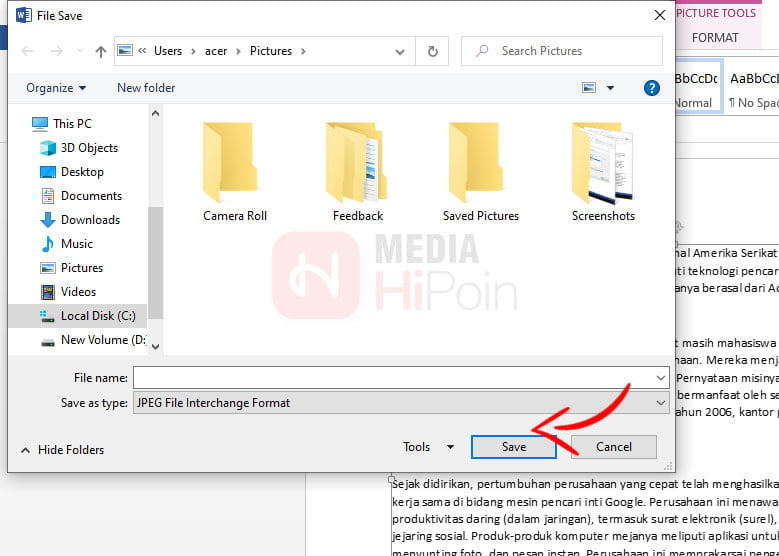
Cukup buka file Word, pilih area yang ingin disimpan, lalu tekan tombol “Save As” untuk menyimpan sebagai gambar JPG.
Metode ini tidak memerlukan instalasi aplikasi tambahan dan cocok untuk konversi satu halaman.
Pastikan tampilan dokumen dalam mode “Print Layout” agar hasil screenshot sesuai dengan tata letak aslinya.
Anda dapat mengatur zoom hingga 100% atau lebih untuk meningkatkan kualitas gambar sebelum men‑capture.
Selain itu, Anda dapat menambahkan margin putih secara manual pada screenshot untuk menghindari pemotongan tepi.
Metode ini cocok bila dokumen berisi header atau footer penting yang harus terlihat jelas.
Langkah 2: Menggunakan Fitur “Save As” dengan PDF lalu konversi
Word menyediakan opsi “Save As PDF” yang dapat menjadi perantara sebelum mengubah menjadi JPG.
Setelah menyimpan dokumen sebagai PDF, gunakan aplikasi pembaca PDF atau layanan online untuk mengekspor tiap halaman ke format JPG.
Proses ini menjaga format teks, gambar, dan tabel tetap utuh dalam gambar akhir.
Beberapa program seperti Adobe Acrobat Reader DC atau Foxit Reader memiliki fitur “Export to Image” yang dapat langsung menghasilkan JPG.
Jika Anda tidak memiliki software berbayar, aplikasi gratis seperti PDFsam atau PDFill dapat melakukan konversi dengan kualitas yang memadai.
Jika PDF berisi banyak halaman, gunakan fungsi ‘Extract Images’ untuk mengekspor semua halaman sekaligus.
Hal ini mempercepat proses konversi batch tanpa harus menyimpan satu per satu.
Langkah 3: Memanfaatkan Add‑in atau Plugin Microsoft Word
Beberapa add‑in pihak ketiga dapat dipasang langsung di Word untuk mengekspor dokumen menjadi gambar.
Contoh add‑in “Save as JPG” menyediakan tombol khusus pada ribbon, sehingga proses konversi menjadi satu klik.
Biasanya add‑in ini mendukung pilihan resolusi dan kualitas gambar yang dapat disesuaikan.
Pilih add‑in yang memiliki ulasan positif dan kompatibel dengan versi Office 2021 atau Microsoft 365 untuk menghindari masalah kompatibilitas.
Setelah instalasi, buka dokumen, pilih “Save as JPG” pada menu add‑in, dan tentukan folder tujuan penyimpanan.
Beberapa add‑in juga menyediakan opsi konversi langsung ke PNG sebelum akhirnya diubah menjadi JPG, memberi fleksibilitas dalam pemilihan format.
Anda dapat memilih format mana yang menghasilkan ukuran file paling optimal untuk kebutuhan penyimpanan.
Langkah 4: Menggunakan Aplikasi Konversi Offline Gratis
Aplikasi desktop seperti “LibreOffice” atau “GIMP” dapat membuka file .docx dan mengekspornya sebagai JPG.
Anda cukup membuka dokumen di LibreOffice Writer, kemudian pilih “Export As” → “Export as Image” dan pilih format JPG.
Metode ini memberikan kontrol penuh atas resolusi dan kompresi gambar.
Jika menggunakan GIMP, impor dokumen sebagai lapisan, sesuaikan ukuran kanvas, lalu simpan dengan opsi “Export As” → “JPG”.
Pastikan mengatur kualitas JPEG antara 80‑90% untuk keseimbangan antara ukuran file dan kejernihan.
Untuk hasil terbaik, pastikan dokumen tidak mengandung elemen transparan karena JPG tidak mendukung transparansi.
Jika diperlukan, ubah layer transparan menjadi latar belakang putih sebelum mengekspor.
Langkah 5: Layanan Konversi Online yang Aman
Banyak situs web menyediakan layanan konversi Word ke JPG secara gratis tanpa perlu mengunduh perangkat lunak.
Anda cukup mengunggah file .docx, memilih format output JPG, dan mengunduh gambar yang dihasilkan.
Pilih layanan yang menggunakan enkripsi SSL untuk melindungi data pribadi Anda.
Beberapa layanan populer seperti “Zamzar”, “Online‑Convert” dan “Convertio”