


Sering kali Anda menerima file dengan ekstensi .enc yang sulit dibuka secara langsung. Format ini biasanya tidak dikenali oleh program pengolah kata standar. Karena itu, banyak pengguna mencari cara mudah untuk mengubahnya menjadi dokumen Word.
Mengapa Perlu Mengubah File ENc ke Word
File .enc biasanya merupakan hasil enkripsi atau format khusus yang tidak kompatibel dengan aplikasi pengolah kata. Karena isi file terkunci, Anda tidak dapat melihat teks atau gambar secara langsung. Mengubahnya menjadi format yang umum membantu akses informasi.
Mengkonversinya menjadi dokumen Word memungkinkan Anda mengedit, membagikan, atau mencetak isi file dengan mudah. Selain itu, file Word dapat dibuka di hampir semua perangkat tanpa instalasi tambahan. Ini mempercepat kolaborasi tim dalam proyek bersama.
Persiapan Sebelum Konversi
Pastikan Anda memiliki software atau layanan konversi yang mendukung format .enc, seperti aplikasi dekripsi atau converter online terpercaya. Pilihlah layanan yang memiliki ulasan positif dan kebijakan privasi yang jelas. Hal ini penting untuk melindungi data sensitif Anda.
Selain itu, siapkan ruang penyimpanan yang cukup untuk file hasil konversi agar proses tidak terhambat. Periksa kapasitas hard drive atau cloud storage sebelum memulai. Dengan persiapan ini, konversi dapat berjalan lancar tanpa gangguan.
Langkah-langkah Mengubah File ENc ke Word
-
Identifikasi sumber file .enc dan pastikan tidak terproteksi dengan password yang tidak Anda ketahui. Periksa asal-usul file untuk memastikan keabsahan kontennya. Jika file dilindungi, upayakan memperoleh kata sandi dari pemilik.
-
Unduh program dekripsi yang kompatibel, misalnya Decryptor 2026, lalu instal pada komputer Anda. Pilih versi yang sesuai dengan sistem operasi Anda, baik Windows maupun macOS. Pastikan instalasi selesai tanpa error sebelum melanjutkan.
-
Buka program tersebut, pilih file .enc, dan masukkan password jika diperlukan untuk membuka isi file. Antarmuka biasanya menampilkan preview singkat dari konten yang berhasil didekripsi. Jika password salah, program akan memberi peringatan untuk mencoba kembali.
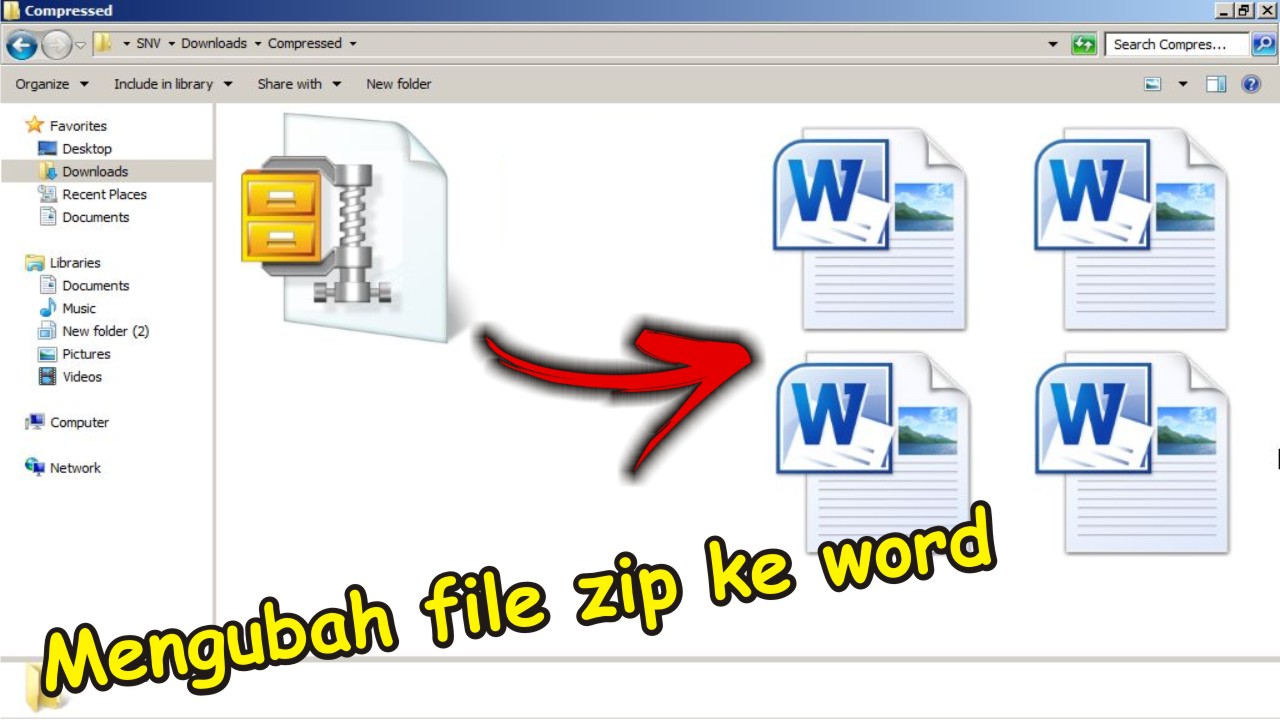
Cara Mudah dan Gampang Mengubah File Zip ke Word -
Setelah file berhasil dibuka, pilih opsi ‘Export’ atau ‘Save As’ dan pilih format .docx sebagai tujuan. Pilihan ini memastikan dokumen disimpan dalam format Word yang dapat diedit. Sesuaikan nama file agar mudah dikenali nanti.
-
Tentukan folder penyimpanan, kemudian klik ‘Convert’ untuk memulai proses konversi. Proses ini biasanya memakan waktu beberapa detik hingga menit, tergantung ukuran file. Pastikan koneksi internet stabil jika menggunakan layanan berbasis cloud.
-
Tunggu hingga proses selesai; biasanya muncul notifikasi bahwa file Word telah berhasil dibuat. Periksa log atau status untuk memastikan tidak ada error selama konversi. Jika ada masalah, ulangi proses dengan file sumber yang sama.
-
Buka file .docx yang dihasilkan dengan Microsoft Word untuk memeriksa keutuhan teks, gambar, dan format. Lakukan penyesuaian jika ada elemen yang terpotong atau berubah posisi. Simpan kembali dokumen setelah semua koreksi selesai.
Tips Mengoptimalkan Hasil Konversi
Jika terdapat elemen grafis yang terdistorsi, gunakan fitur ‘Insert Picture’ di Word untuk menggantinya secara manual. Anda dapat menyalin gambar asli dari file sumber atau mencari versi resolusi tinggi. Metode ini menjaga kualitas visual dokumen akhir.
Manfaatkan style dan template Word untuk menyesuaikan tampilan dokumen agar lebih profesional setelah konversi. Penggunaan heading, bullet, dan tabel yang konsisten meningkatkan keterbacaan. Pilih tema yang sesuai dengan tujuan presentasi Anda.
Kesimpulan
Dengan mengikuti langkah-langkah di atas, Anda dapat mengubah file ENc ke Word secara cepat dan aman. Proses ini tidak memerlukan keahlian teknis mendalam, sehingga cocok untuk pengguna umum. Hasil konversi yang bersih memudahkan pekerjaan selanjutnya.
Pastikan selalu menggunakan perangkat lunak terpercaya dan menjaga keamanan data selama proses dekripsi. Dengan demikian, dokumen Anda siap dipakai dalam berbagai keperluan bisnis maupun pribadi.