

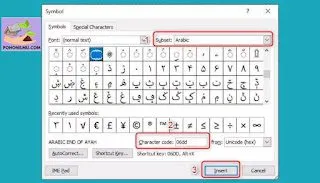

Mengatur preferensi bahasa dalam aplikasi pengolah kata sangat penting untuk menunjang produktivitas pekerjaan Anda. Banyak pengguna yang masih bingung mengenai cara mengubah bahasa arab di microsoft word 2010 saat mereka harus menyusun dokumen dengan aksara khusus.
Menguasai pengaturan bahasa akan membuat penulisan menjadi lebih rapi dan efisien. Jika Anda terbiasa bekerja dengan dokumen internasional, memahami cara mengubah bahasa di word adalah keterampilan dasar yang harus dimiliki.
Langkah pengaturan bahasa di Microsoft Word
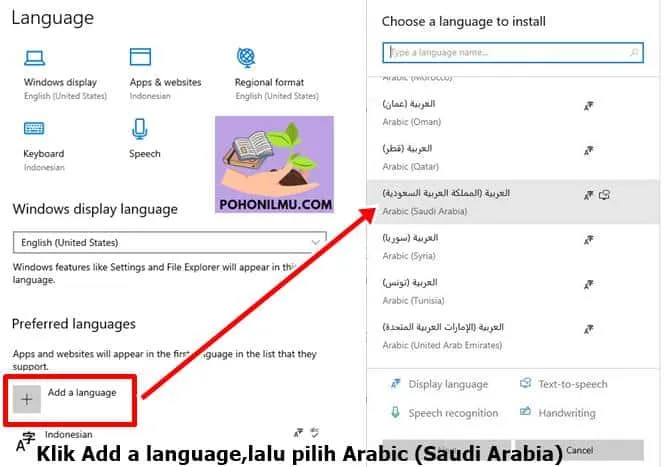
Langkah pertama yang harus Anda lakukan adalah membuka menu File dan memilih opsi Options yang tersedia di bagian bawah. Setelah jendela baru muncul, Anda bisa masuk ke kategori Language untuk mengelola preferensi bahasa yang digunakan.
Jika Anda belum melihat pilihan bahasa Arab, maka Anda harus menambahkan paket bahasa yang sesuai melalui tautan yang tersedia. Setelah proses instalasi selesai, pastikan bahasa tersebut sudah aktif agar Anda bisa menggunakannya dengan lancar dalam dokumen.
Mengintegrasikan Penulisan Arab dengan Efektif
Setelah bahasa Arab terinstal, Anda perlu menyesuaikan pengaturan keyboard agar tata letak tombol sesuai dengan kebutuhan penulisan. Hal ini sangat krusial bagi penulis yang sering menulis bahasa cina di word atau bahasa lainnya untuk memastikan karakter muncul dengan benar.
Pastikan juga Anda sudah memilih jenis font yang mendukung karakter Arab agar tidak terjadi kesalahan tampilan pada dokumen. Pengaturan ini akan memastikan setiap huruf yang Anda ketik terbaca dengan jelas dan sesuai kaidah penulisan yang benar.
Tips Mengelola Bahasa di Perangkat Komputer
Selain aplikasi Word, memahami cara mengubah bahasa di laptop juga membantu Anda dalam mengelola sistem operasi secara keseluruhan. Pengaturan ini akan mempermudah navigasi antarmuka dan pengetikan di berbagai perangkat lunak yang Anda gunakan setiap hari.
Seringkali, pengguna juga perlu memahami cara ganti bahasa pada word secara cepat melalui pintasan keyboard. Dengan mengaktifkan fitur Language Bar pada taskbar, Anda dapat berpindah bahasa secara instan tanpa harus masuk ke menu pengaturan berulang kali.
Optimasi Dokumen Profesional
Setelah pengaturan bahasa berhasil dilakukan, Anda bisa melanjutkan pembuatan dokumen sesuai dengan standar yang dibutuhkan. Jangan lupa untuk memeriksa kembali spasi antar karakter agar tulisan Arab Anda tidak terlihat berantakan atau terputus.
Jika Anda menemui kendala dalam menampilkan karakter yang tepat, cobalah untuk melakukan pembaruan pada aplikasi Microsoft Word versi lama tersebut. Pastikan sistem operasi Anda sudah mendukung penggunaan bahasa yang ingin Anda gunakan untuk menghindari konflik teknis.
Kesimpulan
Mengubah bahasa dalam aplikasi pengolah kata merupakan langkah teknis yang sederhana namun sangat krusial bagi banyak profesional. Dengan mengikuti panduan ini, Anda diharapkan mampu mengoperasikan fitur bahasa dengan lebih optimal di masa mendatang.
Semoga informasi mengenai pengaturan bahasa ini dapat membantu Anda menyelesaikan pekerjaan dengan lebih cepat dan akurat. Jangan ragu untuk bereksplorasi dengan fitur pengaturan lainnya agar penggunaan aplikasi menjadi semakin maksimal bagi kebutuhan Anda sehari-hari.