


Membuat dokumen di Microsoft Word terkadang membutuhkan sentuhan visual agar tampil lebih menarik dan profesional. Salah satu langkah yang sering dilakukan pengguna adalah melakukan modifikasi pada bagian latar belakang atau area tulisan.
Jika Anda sedang mencari cara mengubah background tulisan di Word untuk kebutuhan presentasi atau dokumen kreatif, panduan ini akan sangat membantu. Kami telah menyusun langkah-langkah praktis agar dokumen Anda terlihat jauh lebih menonjol dibandingkan tampilan standar.
Manfaat Mengatur latar belakang dokumen
Memberikan variasi pada latar belakang bukan sekadar estetika, namun juga membantu dalam membagi fokus pembaca pada poin-poin penting. Cara membuat background di Word bisa menjadi solusi efektif untuk mempertegas pesan utama dalam dokumen Anda.
Selain itu, penggunaan latar belakang yang tepat dapat meningkatkan citra profesional dalam sebuah laporan atau artikel. Hal ini juga membantu dokumen Anda tidak terlihat membosankan saat dibagikan kepada rekan kerja atau klien di tahun 2026.
Langkah Mengubah Warna Halaman Dokumen
Proses ini sangat mudah dilakukan bagi pemula yang ingin segera melakukan perubahan visual secara instan. Berikut adalah cara ganti background Word yang bisa Anda ikuti melalui menu utama:
- Buka aplikasi Microsoft Word pada komputer Anda.
- Pilih tab Desain atau Design pada deretan menu di bagian atas.
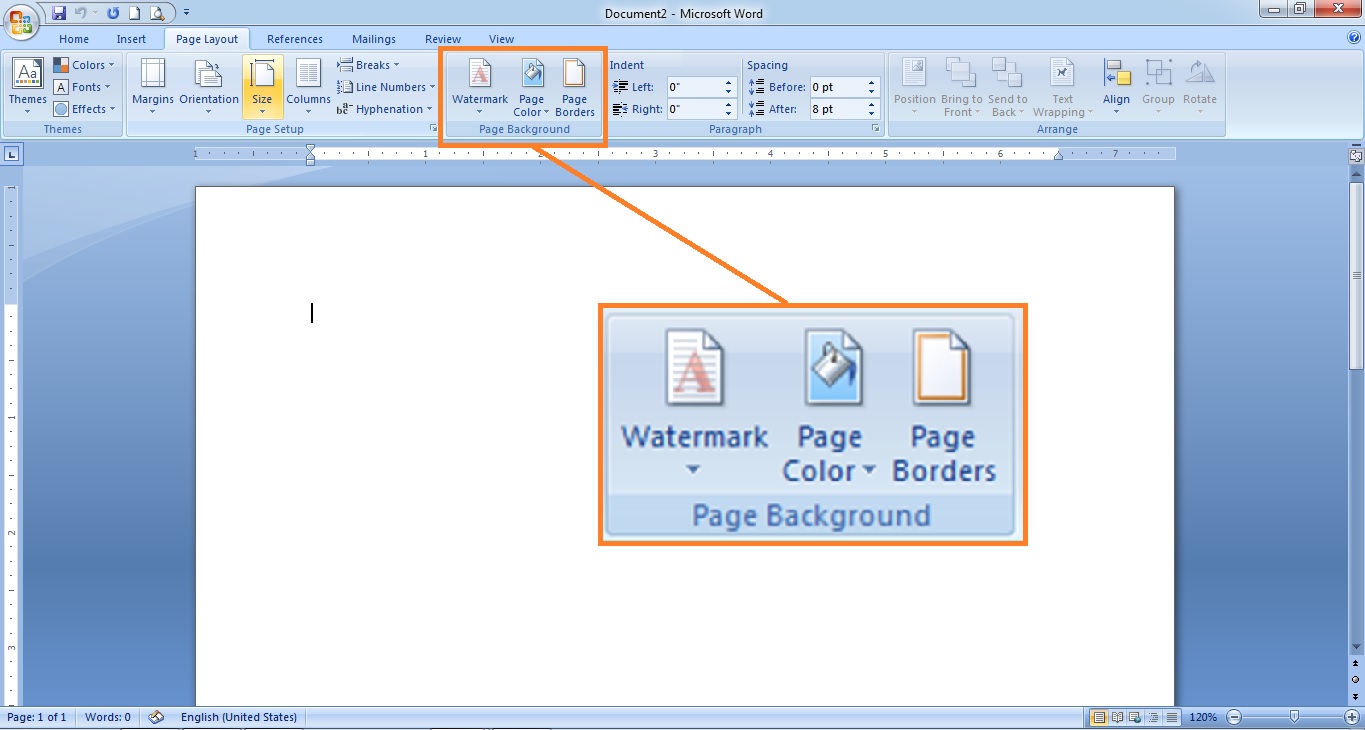
- Cari grup menu Latar Belakang Halaman di sisi kanan pita menu.
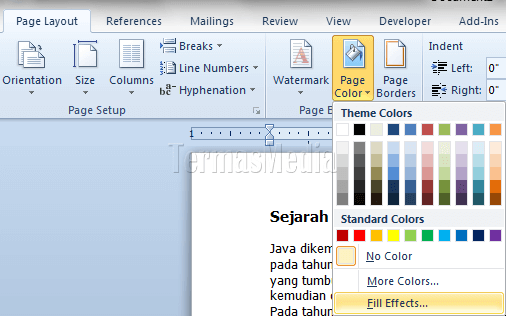
- Klik pada opsi Warna Halaman dan pilih palet warna yang Anda inginkan.
Menambahkan Gambar sebagai Latar Belakang
Selain warna solid, Anda juga bisa memasukkan gambar atau tekstur tertentu ke dalam halaman. Penggunaan gambar sering dipilih untuk menciptakan kesan dokumen yang lebih unik dan personal.
Untuk melakukannya, Anda cukup memilih opsi Efek Isi dalam menu Warna Halaman sebelumnya. Dari sana, Anda dapat mengunggah file gambar dari penyimpanan lokal untuk dipasang sebagai latar belakang dokumen.
Tips Memilih Latar Belakang yang Profesional
Saat memutuskan untuk mengubah tampilan, pastikan kontras antara tulisan dan latar belakang tetap terjaga dengan baik. Hindari penggunaan warna yang terlalu mencolok karena dapat membuat pembaca kesulitan dalam memahami isi teks.
Jika Anda berencana menambahkan detail visual pada foto di dalam dokumen, pelajari cara mengubah background foto di Word terlebih dahulu agar proporsinya pas. Hal ini penting agar elemen visual tidak menutupi pesan utama yang ingin disampaikan dalam paragraf.
Kesimpulan
Mengubah tampilan dokumen memang memberikan dampak besar pada kenyamanan pembaca dalam menikmati isi tulisan Anda. Dengan memahami teknik dasar pengaturan latar belakang, dokumen Anda akan tampil lebih elegan dan terorganisir.
Gunakan fitur-fitur tersebut secara bijak agar dokumen tetap terlihat profesional sesuai dengan kebutuhan tahun 2026. Semoga langkah-langkah ini mempermudah proses kreatif Anda dalam menyusun dokumen berkualitas tinggi.