

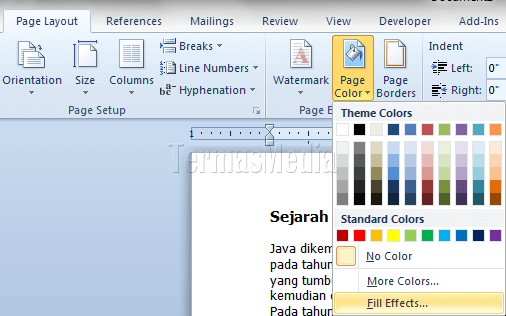

Mengatur tampilan dokumen merupakan keterampilan penting untuk meningkatkan estetika serta keterbacaan materi. Banyak pengguna sering bertanya mengenai cara mengubah background microsoft word untuk memberikan sentuhan personal atau profesional pada file yang mereka buat.
Memanfaatkan Fitur Desain Halaman
Langkah pertama dalam mengubah latar belakang dokumen adalah melalui tab Desain yang tersedia pada menu utama aplikasi. Di sana, Anda akan menemukan opsi warna halaman yang memungkinkan Anda memilih gradasi, tekstur, atau bahkan gambar sebagai latar belakang.
Jika Anda merasa pilihan warna solid membosankan, gunakanlah fitur Efek Isi untuk menerapkan pola yang lebih kompleks. Opsi ini memberikan fleksibilitas tinggi agar dokumen terlihat lebih menonjol dibandingkan dokumen standar lainnya.
Teknik Transparansi Gambar dalam Word
Terkadang kita perlu menyisipkan elemen visual seperti logo atau ilustrasi ke dalam dokumen agar terlihat menyatu dengan kertas. Anda bisa menggunakan teknik transparansi untuk memastikan objek tersebut tidak menutupi teks utama sehingga alur baca tetap nyaman.
Metode ini sangat berguna saat Anda ingin menerapkan cara mengubah background foto yang disisipkan agar tampak lebih halus dan tidak kaku. Dengan menyesuaikan tingkat transparansi, gambar akan terlihat seolah-olah menjadi bagian integral dari kertas itu sendiri.
Optimalisasi Elemen Visual Dokumen
Selain manipulasi latar belakang, pengelolaan aset gambar adalah kunci untuk dokumen yang terlihat modern. Pengguna yang sudah mahir biasanya menggabungkan teknik di Word dengan keahlian seperti cara edit foto di photoshop agar kualitas gambar terjaga sebelum dimasukkan ke dalam dokumen.
Pastikan resolusi gambar yang digunakan sudah cukup tinggi agar tidak pecah saat dicetak. Berikut adalah beberapa hal yang perlu diperhatikan saat memilih aset visual:
- Gunakan format file transparan seperti PNG untuk hasil terbaik.
- Sesuaikan kontras agar teks tetap terbaca dengan jelas.
- Hindari penggunaan gambar latar yang terlalu ramai karena akan mendistraksi pembaca.
Pemanfaatan Visual untuk Kebutuhan Lain
Teknik pengolahan gambar yang dipelajari di Microsoft Word sering kali dapat diaplikasikan pada platform lain. Misalnya, saat Anda membutuhkan gambar untuk background zoom atau menyusun presentasi yang menarik, prinsip dasar desain visual yang rapi tetap menjadi acuan utama.
Kemampuan mengolah visual juga mempermudah pekerjaan saat Anda harus menyesuaikan tampilan desktop agar lebih estetik. Menggunakan foto wallpaper yang tepat dapat meningkatkan produktivitas serta kenyamanan mata saat bekerja di depan layar selama berjam-jam.
Kesimpulan
Memahami cara mengubah background microsoft word adalah langkah awal dalam menciptakan dokumen yang profesional dan memiliki nilai estetika tinggi. Dengan menguasai fitur-fitur dasar tersebut, Anda dapat meningkatkan kualitas visual materi pembelajaran maupun dokumen kantor secara signifikan.
Jangan ragu untuk bereksperimen dengan berbagai kombinasi warna dan gambar guna mendapatkan hasil yang paling sesuai dengan kebutuhan Anda. Konsistensi dalam desain akan mencerminkan tingkat profesionalisme yang lebih baik di setiap dokumen yang Anda bagikan.