

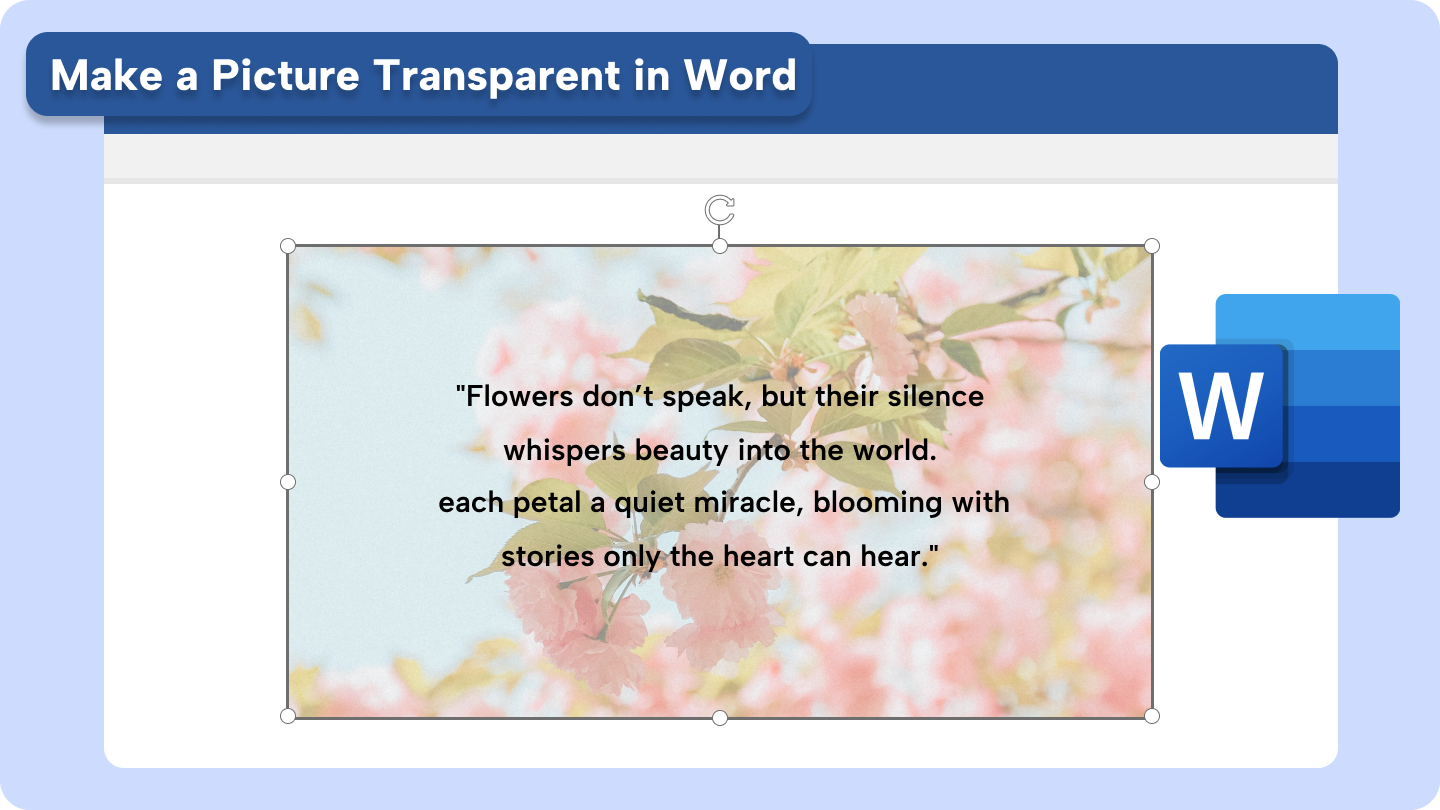

Mengolah dokumen dengan elemen visual yang menarik kini menjadi kebutuhan esensial bagi banyak profesional maupun pelajar. Memahami cara mengubah background menjadi transparan di word dapat membantu Anda menciptakan tampilan visual yang lebih bersih dan profesional tanpa perlu menggunakan perangkat lunak desain grafis yang kompleks.
Manfaat Menggunakan Gambar Transparan dalam Dokumen
Pemanfaatan gambar dengan latar belakang transparan memberikan fleksibilitas yang lebih besar dalam menata tata letak sebuah dokumen. Teknik ini memungkinkan elemen grafis untuk berpadu secara alami dengan teks dan desain latar belakang yang sudah ada.
Selain itu, penggunaan gambar yang menyatu dengan lembar kerja akan memperkuat hierarki visual serta alur baca audiens. Anda tidak akan lagi menemukan kendala terkait kotak putih kaku yang sering kali menutupi isi dokumen penting.
Cara Menggunakan Fitur Hapus Latar Belakang Otomatis
Salah satu langkah efektif adalah dengan memanfaatkan fitur bawaan yang tersedia langsung di dalam aplikasi pengolah kata. Metode ini merupakan solusi cepat bagi Anda yang ingin mengetahui cara merubah background foto di word tanpa harus memindahkan berkas ke aplikasi eksternal.
Langkah-langkah Penghapusan yang Presisi
- Sisipkan gambar melalui menu Insert lalu pilih opsi Pictures pada perangkat Anda.
- Pilih gambar tersebut, kemudian buka tab Format untuk mengakses tombol Remove Background.
- Gunakan alat Mark Areas to Keep untuk mempertahankan bagian gambar yang ingin tetap terlihat.
- Klik opsi Keep Changes untuk menerapkan perubahan secara permanen pada dokumen Anda.
Tips Mengatur Transparansi Warna Tunggal
Selain menghapus latar belakang secara menyeluruh, Anda juga bisa menghilangkan warna solid tertentu dengan cepat. Cara mengganti background word dengan metode ini sangat cocok diterapkan pada gambar sederhana seperti ikon atau logo yang memiliki satu warna latar yang seragam.
Prosedur Pengaturan Warna Transparan
Pada tab Format, Anda dapat menemukan menu Color yang menyediakan opsi Set Transparent Color. Setelah kursor berubah menjadi ikon kuas, arahkan dan klik langsung pada area warna yang ingin dihilangkan dari gambar tersebut.
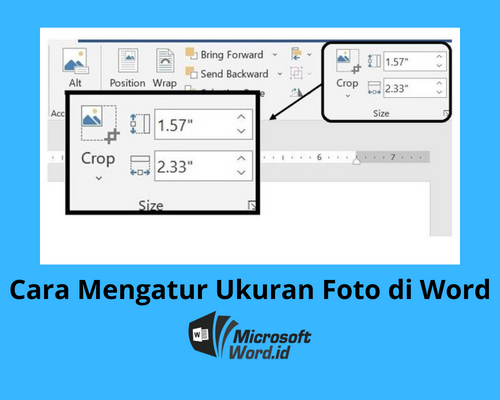
Metode ini sangat efisien ketika Anda perlu menyesuaikan banyak elemen grafis secara instan dalam sebuah presentasi atau laporan. Dengan begitu, cara pasang background di word akan terlihat jauh lebih estetik dan rapi di mata pembaca.
Pemanfaatan Fitur dalam Kebutuhan Profesional
Kemampuan teknis ini sangat berguna ketika Anda perlu memasukkan tanda tangan digital ke dalam surat resmi. Banyak orang mencari cara buat background di word agar hasil pindaian tanda tangan mereka terlihat menyatu sempurna dengan dokumen kertas digital.
Kualitas hasil akhir sangat bergantung pada kejelasan gambar asli yang Anda gunakan. Pastikan foto atau pindaian memiliki kontras yang baik antara objek utama dan latar belakang agar sistem dapat mendeteksi area penghapusan dengan lebih akurat.
Kesimpulan
Menguasai teknik transparansi di dalam dokumen merupakan keterampilan praktis yang meningkatkan kualitas presentasi materi Anda. Dengan mengikuti panduan ini, Anda dapat mengelola elemen visual secara mandiri tanpa ketergantungan pada perangkat lunak pihak ketiga.
Mulailah bereksperimen dengan dokumen Anda sendiri untuk merasakan kemudahan dalam menyusun layout yang profesional dan modern. Selalu perhatikan detail resolusi gambar agar hasil akhir tetap terlihat tajam dan proporsional saat dicetak maupun ditampilkan secara digital.