


Mengubah file ODT ke Word sering kali menjadi kebutuhan mendesak bagi banyak pengguna. format ODT memang umum digunakan di aplikasi pengolah kata open source seperti LibreOffice, tetapi tidak semua orang bisa membukanya dengan nyaman. Untungnya, ada beberapa cara mudah untuk melakukan konversi ini tanpa perlu aplikasi tambahan yang rumit.
Mengenal format ODT dan Word
Format ODT adalah singkatan dari Open Document Text yang merupakan standar file untuk aplikasi pengolah kata berbasis open source. Sementara itu, Word menggunakan format DOCX yang lebih populer dan kompatibel dengan berbagai perangkat. Perbedaan mendasar ini sering membuat pengguna kesulitan saat menerima file ODT dari rekan kerja.
Ketika Anda mengubah file ODT ke Word, hasilnya akan lebih mudah diedit dan dibagikan ke banyak orang. Banyak perusahaan dan institusi pendidikan hanya menerima dokumen dalam format Word, sehingga konversi menjadi langkah penting. Proses ini juga memastikan bahwa format teks dan gambar tetap utuh seperti aslinya.
Cara Mengubah ODT ke Word Menggunakan Microsoft Word
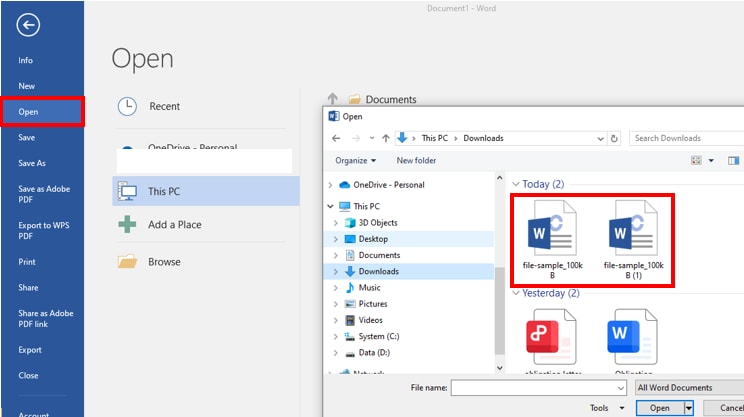
Jika Anda sudah memiliki Microsoft Word terpasang, konversi bisa dilakukan langsung melalui aplikasi tersebut. Langkah pertama adalah membuka file ODT dengan cara klik File lalu pilih Open dan cari dokumen yang ingin diubah. Setelah file terbuka, Anda tinggal menyimpannya kembali dalam format DOCX.
Caranya sangat sederhana: klik menu File, pilih Save As, lalu tentukan lokasi penyimpanan dan pilih format Word Document (*.docx). Microsoft Word akan otomatis mengonversi semua elemen seperti tabel, gambar, dan heading ke dalam format barunya. Metode ini paling akurat karena menggunakan mesin Word secara langsung.
Menggunakan Google Docs Sebagai Alternatif Gratis
Bagi Anda yang tidak memiliki Microsoft Word, Google Docs bisa menjadi solusi praktis. Anda bisa mengunggah file ODT ke Google Drive lalu membukanya dengan Google Docs. Setelah itu, cukup pilih File, Download, dan pilih opsi Microsoft Word (.docx) untuk mendapatkan versi Word dari dokumen Anda.
Cara ini sangat berguna karena bisa diakses dari mana saja asalkan terhubung internet. Selain itu, Anda juga bisa memanfaatkan fitur ubah word ke GDocs untuk mengedit dokumen secara kolaboratif dengan tim. Hasil konversi dari Google Docs biasanya cukup rapi, meskipun terkadang ada sedikit perbedaan pada font atau spasi.
Menggunakan Konverter Online untuk Konversi Cepat
Jika Anda membutuhkan cara yang cepat tanpa harus menginstal aplikasi, konverter online adalah pilihan terbaik. Banyak situs yang menyediakan layanan gratis untuk mengubah file ODT ke Word, seperti layanan yang juga bisa digunakan untuk convert PDF ke word. Anda hanya perlu mengunggah file, memilih format tujuan, dan menunggu beberapa detik saja.
Meskipun praktis, konverter online memiliki kelemahan seperti batasan ukuran file dan risiko privasi jika dokumen berisi data sensitif. Untuk dokumen biasa, layanan ini tetap sangat membantu dan hasilnya bisa langsung diunduh dalam hitungan menit. Pastikan Anda memilih situs yang terpercaya agar file tidak disalahgunakan.
Mengubah ODT ke Word di Perangkat Seluler
Bagi pengguna smartphone, konversi juga bisa dilakukan dengan mudah menggunakan aplikasi mobile. Anda bisa menginstal aplikasi WPS Office atau Google Docs di ponsel lalu membuka file ODT dari penyimpanan lokal atau email. Setelah file terbuka, gunakan fitur export untuk menyimpan sebagai dokumen Word.
Cara ini sangat fleksibel karena Anda bisa bekerja sambil bepergian tanpa perlu membawa laptop. Beberapa aplikasi bahkan mendukung konversi batch untuk beberapa file sekaligus. Pastikan perangkat Anda memiliki ruang penyimpanan yang cukup sebelum memulai proses konversi.
Kesimpulan
Mengubah file ODT ke Word sebenarnya tidaklah sulit jika Anda tahu langkah yang tepat. Anda bisa menggunakan Microsoft Word, Google Docs, atau konverter online sesuai dengan kebutuhan dan perangkat yang dimiliki. Pilih metode yang paling nyaman agar pekerjaan Anda semakin efisien.
Setiap cara memiliki kelebihan masing-masing, mulai dari akurasi tinggi hingga kemudahan akses. Dengan panduan ini, Anda tidak perlu khawatir lagi saat menerima file ODT dari orang lain. Selamat mencoba dan semoga berhasil!
[…] untuk visual, sementara Word lebih kuat dalam pengelolaan teks dan format dokumen panjang. Dengan mengubah file, Anda dapat mengekstrak poin penting, menambahkan referensi, atau menyusun laporan akhir. Banyak […]