

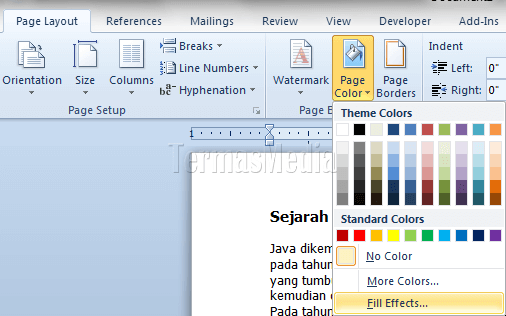

Banyak pengguna sering merasa bingung saat ingin melakukan penyuntingan gambar di perangkat lunak pengolah kata. Meskipun aplikasi seperti Open Office atau Microsoft Word bukan program desain profesional, terdapat fitur bawaan yang sangat efektif untuk memanipulasi latar belakang gambar.
Panduan ini akan memberikan langkah praktis bagi Anda yang ingin mengoptimalkan dokumen tanpa harus repot berpindah ke perangkat lunak lain. Kita akan fokus pada cara mengubah background open office word secara efisien dan cepat untuk berbagai kebutuhan dokumen profesional.
Manfaat Menghapus Latar Belakang Gambar
Kemampuan untuk memisahkan objek dari latar belakangnya sangat berguna saat kita menyisipkan tanda tangan digital atau stempel pada dokumen resmi. Hal ini bertujuan agar tampilan surat atau laporan menjadi lebih bersih dan terlihat jauh lebih profesional di mata klien atau atasan.
Dibandingkan dengan cara edit foto di photoshop yang mungkin memerlukan keahlian teknis khusus, fitur di aplikasi pengolah kata sudah cukup memadai untuk kebutuhan dasar. Anda bisa langsung mendapatkan hasil instan tanpa harus menginstal perangkat lunak pihak ketiga yang berat di memori komputer.
Tahapan Menghapus Background Tanda Tangan
Langkah awal yang harus Anda lakukan adalah menyiapkan foto atau hasil pindai tanda tangan yang jelas di atas kertas putih. Pastikan pencahayaan saat mengambil gambar cukup terang agar sistem dapat membedakan antara area tanda tangan dan area kertas dengan akurat.
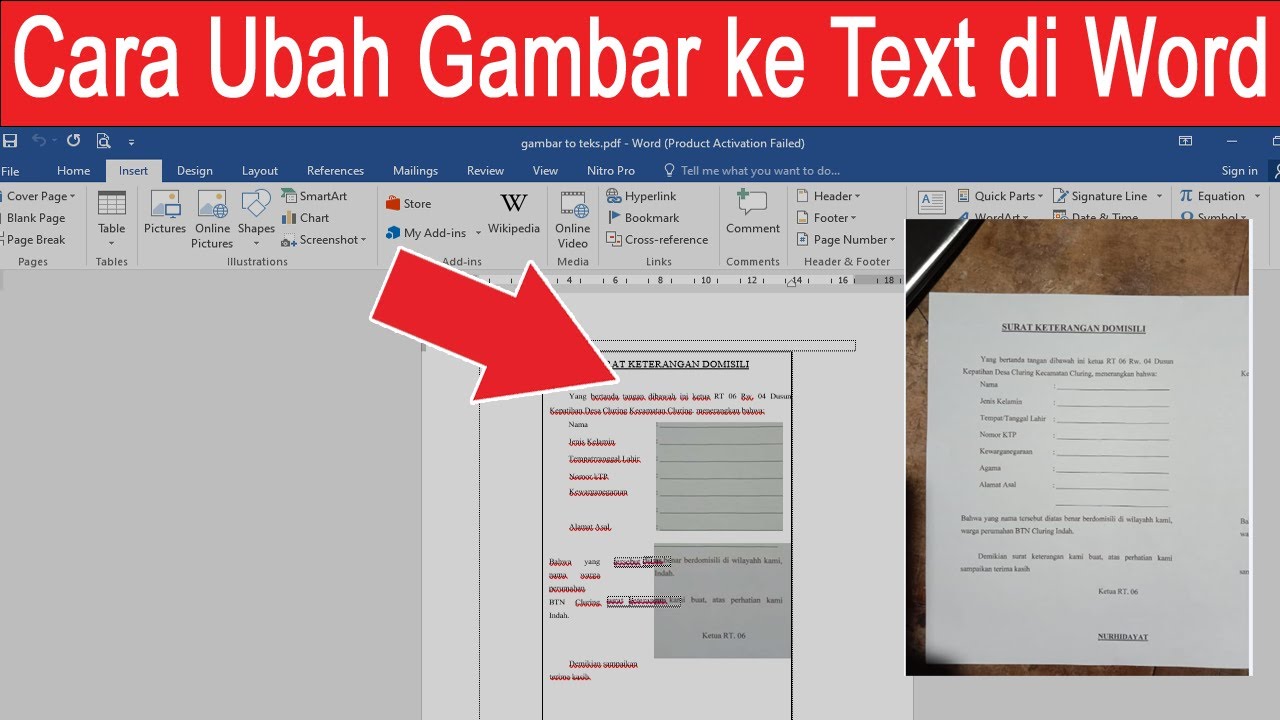
Setelah gambar dimasukkan ke dalam dokumen, akses menu format gambar yang biasanya tersedia setelah Anda menekan gambar tersebut dua kali. Cari fitur yang bernama remove background untuk memulai proses pemisahan objek secara otomatis oleh sistem.
Menggunakan Fitur Mark Areas to Keep
Sistem otomatis kadang kala menghapus bagian yang sebenarnya ingin Anda pertahankan dalam dokumen. Untuk mengatasinya, Anda bisa memanfaatkan fitur mark areas to keep yang berfungsi menjaga area tertentu agar tetap terlihat jelas dan tidak ikut terhapus.
| Fitur | Fungsi Utama |
|---|---|
| Mark Areas to Keep | Mempertahankan bagian gambar agar tidak ikut terhapus. |
| Mark Areas to Remove | Membuang bagian latar belakang yang tidak diinginkan. |
| Keep Changes | Menyimpan seluruh perubahan yang telah dilakukan pada gambar. |
Tips Memaksimalkan Tampilan Dokumen
Selain tanda tangan, teknik serupa bisa diterapkan saat Anda ingin mengganti warna atau menyesuaikan mengubah background foto agar lebih estetik saat disisipkan ke dalam laporan. Pemilihan latar yang tepat akan membuat visual dokumen Anda menjadi lebih menonjol dan menarik perhatian pembaca.
Teknik ini juga sangat mirip dengan cara yang sering digunakan orang saat menyiapkan gambar untuk kebutuhan presentasi slide. Menguasai metode ini akan memudahkan Anda ketika harus mengatur tata letak dan menyesuaikan elemen visual agar senada dengan tema slide ppt background yang sedang digunakan.
Kesimpulan
Mengelola elemen visual dalam dokumen kantor tidak lagi sesulit yang dibayangkan berkat fitur bawaan yang semakin cerdas setiap tahunnya. Sekarang Anda bisa dengan mudah melakukan penyuntingan dasar langsung dari aplikasi pengolah kata tanpa harus menjadi seorang ahli desain grafis.
Dengan mengikuti langkah-langkah di atas, kualitas dokumen Anda akan meningkat secara signifikan. Pastikan selalu menggunakan gambar dengan resolusi yang cukup agar hasil akhir terlihat tajam dan profesional saat dokumen tersebut dicetak atau dibagikan dalam format digital.