

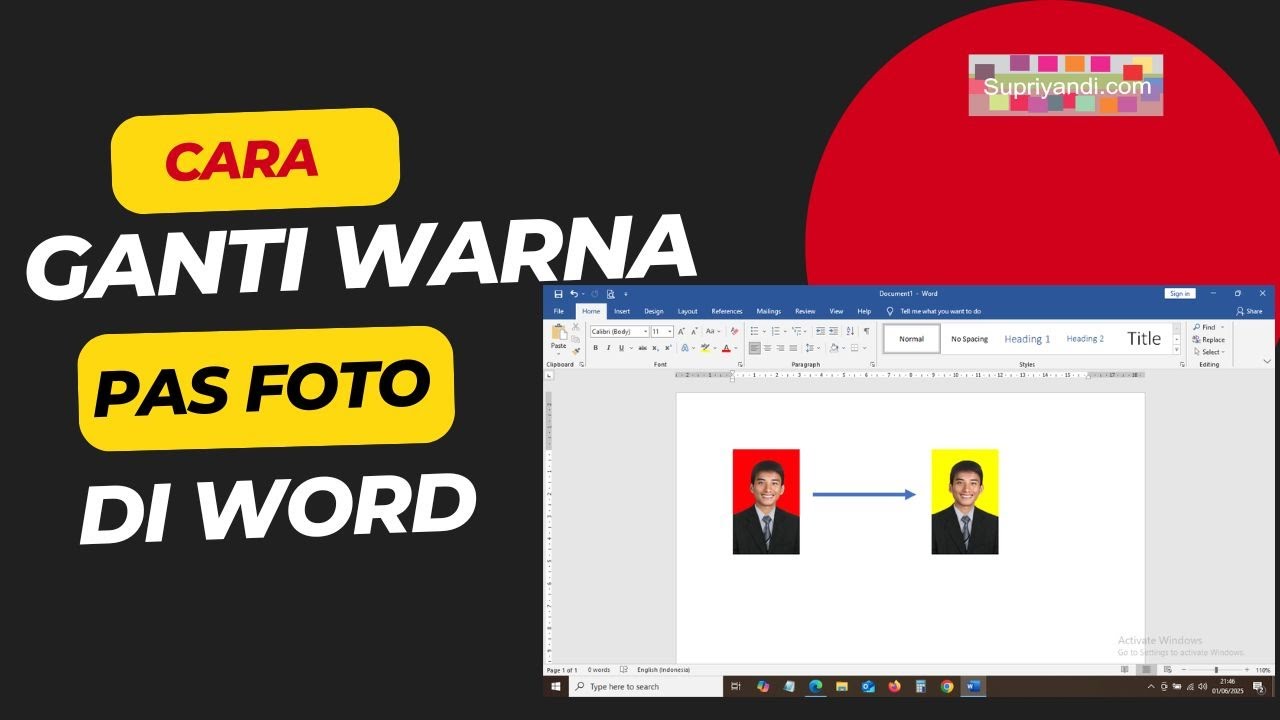

Mengatur tampilan dokumen sering kali menjadi tantangan bagi banyak pengguna aplikasi perkantoran saat ini. Memahami cara mengubah background word merupakan keterampilan dasar yang sangat berguna untuk membuat dokumen terlihat lebih menarik.
Metode Menghapus warna latar belakang
Langkah pertama yang bisa Anda lakukan adalah mengakses tab Desain pada pita menu di bagian atas jendela aplikasi. Di sana, Anda akan menemukan opsi Warna Halaman yang memungkinkan perubahan latar belakang dilakukan dengan cepat.
Jika Anda merasa warna latar belakang terlalu mengganggu keterbacaan teks, cukup pilih opsi Tanpa Warna untuk mengembalikannya ke posisi putih standar. Selain itu, Anda bisa memanfaatkan fitur yang serupa dengan cara mengubah background foto agar komposisi dokumen tetap estetis.
Menggunakan Fitur Tab Beranda
Terkadang, masalah warna latar belakang muncul hanya pada bagian teks tertentu saja akibat proses salin dan tempel. Anda dapat memperbaikinya dengan memblokir teks tersebut lalu menuju tab Beranda dan memilih ikon kaleng cat atau shading.
Pilih opsi Tidak Ada Warna untuk membersihkan latar belakang yang tidak diinginkan secara instan. Teknik ini sangat praktis jika Anda tidak ingin repot seperti saat melakukan cara edit foto di photoshop yang membutuhkan ketelitian tinggi.
Memanfaatkan Gambar Sebagai Latar
Selain warna solid, dokumen Anda juga bisa dipercantik dengan menyisipkan gambar tertentu sebagai latar belakang halaman. Pastikan Anda memilih gambar yang tidak terlalu kontras agar teks tetap mudah dibaca oleh audiens.
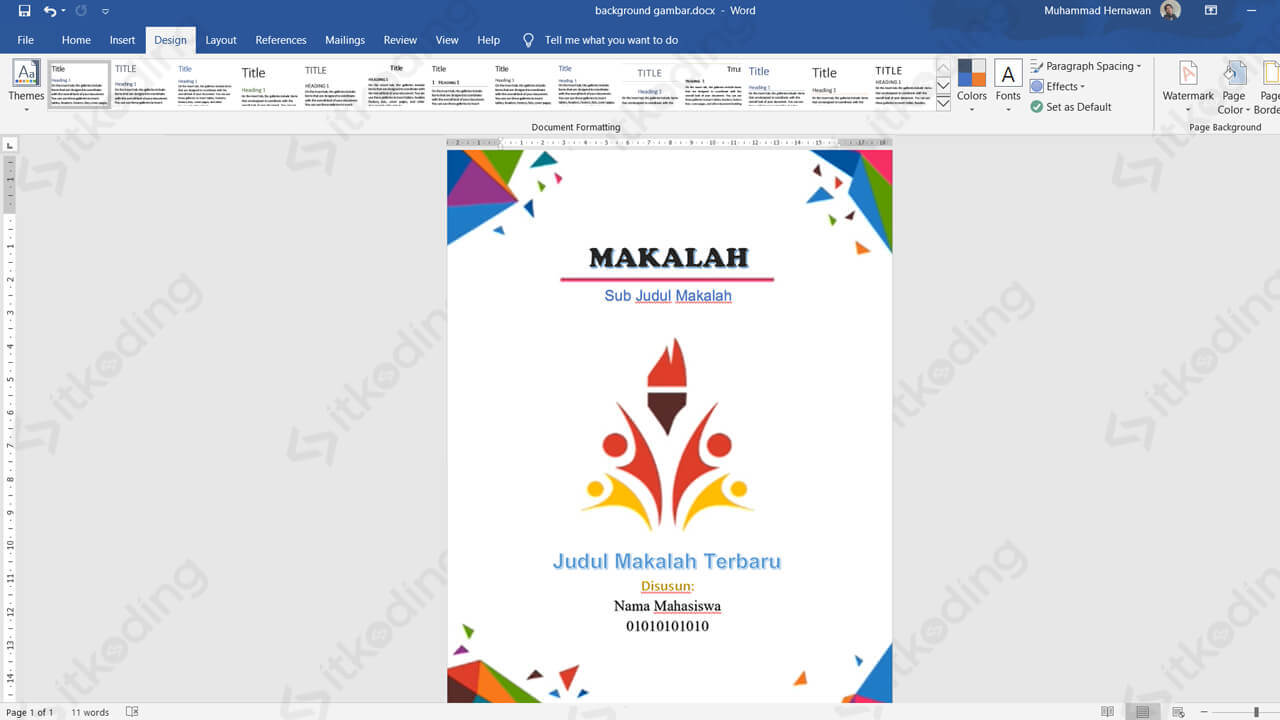
Proses ini mirip dengan ketika Anda mencari inspirasi gambar untuk background zoom agar presentasi daring terlihat lebih profesional. Pastikan resolusi gambar yang digunakan cukup tinggi supaya hasilnya tidak pecah saat dokumen tersebut dicetak.
Optimalisasi Visual Dokumen
Pengaturan visual yang tepat akan memberikan dampak besar pada audiens yang membaca dokumen Anda. Jangan gunakan latar belakang yang terlalu mencolok karena dapat mengalihkan perhatian dari isi informasi utama yang ingin disampaikan.
| Elemen | Fungsi |
|---|---|
| Warna Solid | Memberikan kesan formal dan bersih |
| Gambar | Menambah daya tarik visual yang kreatif |
| Teks | Objek utama yang harus tetap terbaca jelas |
Anda juga bisa mengombinasikan elemen desain ini dengan berbagai teknik seperti membuat ppt background yang menarik agar selaras dengan identitas visual perusahaan. Hal ini akan membuat setiap materi presentasi atau laporan Anda memiliki kesan yang konsisten dan elegan.
Kesimpulan
Menguasai berbagai fitur pengaturan latar belakang di aplikasi pengolah kata membantu Anda menghasilkan dokumen yang lebih rapi dan profesional. Pilihan antara menggunakan warna polos atau menyisipkan gambar harus disesuaikan dengan tujuan dokumen tersebut dibuat.
Dengan mengikuti langkah-langkah di atas, proses pengeditan dokumen akan menjadi jauh lebih efisien dan tidak lagi membuang waktu. Selamat mencoba dan semoga artikel ini membantu Anda meningkatkan produktivitas dalam mengelola dokumen di tahun 2026.