


Mengelola tampilan dokumen digital kini menjadi kebutuhan penting bagi setiap profesional di tahun 2026. Salah satu kendala yang sering ditemui adalah bagaimana cara mengubah baground ms word agar dokumen terlihat lebih menarik atau profesional.
Tidak hanya sekadar estetika, penyesuaian latar belakang juga sering diperlukan saat kita menyisipkan elemen visual seperti tanda tangan digital atau stempel resmi. Berikut ini adalah panduan lengkap untuk membantu Anda mengoptimalkan tampilan dokumen Microsoft Word dengan cepat.
Cara Mengubah warna Halaman dan Latar Belakang
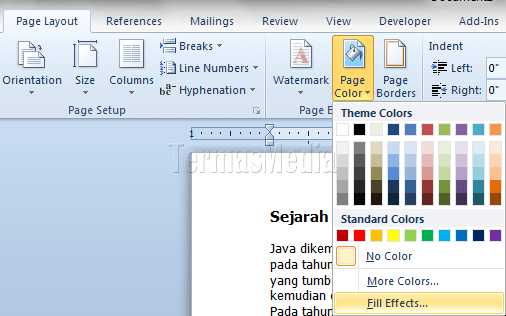
Langkah pertama yang bisa Anda lakukan adalah memanfaatkan menu Design untuk mengubah warna Halaman secara keseluruhan. Pilih opsi Page Color pada tab menu tersebut dan pilih warna yang sesuai dengan kebutuhan dokumen Anda.
Jika Anda ingin menambahkan gambar sebagai latar belakang, pilihlah fitur Fill Effects lalu unggah gambar dari perangkat Anda. Pastikan gambar yang dipilih memiliki resolusi yang pas agar tidak mengganggu keterbacaan teks utama di dalam dokumen.
Teknik Menghapus Latar Belakang Gambar pada Word
Terkadang kita perlu memasukkan hasil pindaian tanda tangan ke dalam dokumen agar lebih efisien dalam pengurusan administrasi. Anda bisa mencari Background Untuk Word yang lebih rapi dengan cara menghapus bagian latar belakang tanda tangan tersebut.
Setelah gambar masuk ke dalam dokumen, klik gambar lalu pilih menu Format dan gunakan fitur Remove Background. Gunakan opsi Mark Areas to Keep untuk mempertahankan bagian tanda tangan dan Mark Areas to Remove untuk membuang area latar yang tidak diinginkan secara presisi.
Mengelola Elemen Visual dan Format Dokumen
Banyak pengguna yang masih bingung dalam menangani file dengan format berbeda saat menyusun laporan. Jika Anda memiliki dokumen dalam bentuk PDF dan ingin mengedit teks di dalamnya, Anda mungkin perlu mencari solusi bagaimana cara menukar warna gambar atau memindahkan konten ke Microsoft Word.
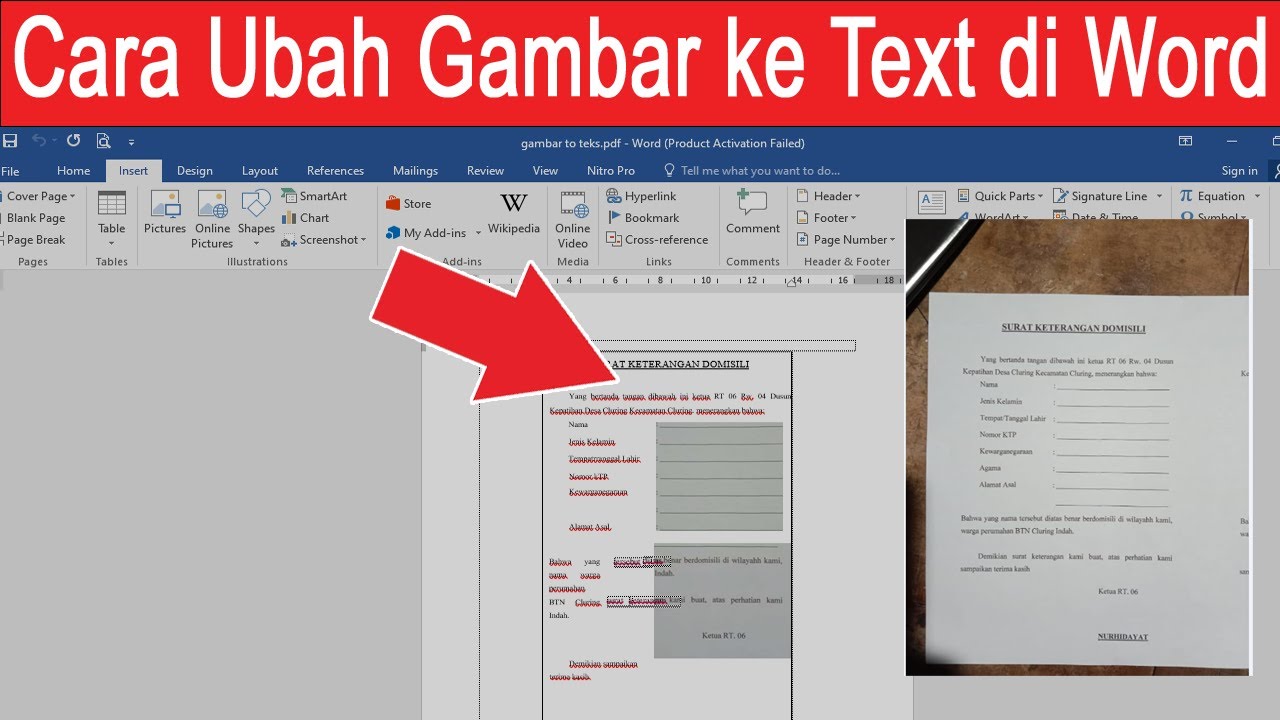
Proses konversi sering kali diperlukan agar elemen visual tetap konsisten setelah berpindah format. Anda bisa melakukan langkah Convert PDF to Word Document secara praktis menggunakan berbagai alat bantu daring yang tersedia saat ini untuk menjaga integritas tata letak dokumen.
Tips Mengatasi Masalah Format Teks
Sering kali saat menyalin teks dari sumber lain, warna latar belakang teks yang tidak diinginkan ikut terbawa masuk ke dokumen Anda. Untuk menghilangkannya, Anda cukup memblok teks tersebut dan memanfaatkan menu Home untuk menetralkan warna latar atau highlight.
Langkah ini sangat membantu menjaga kerapian dokumen agar terlihat profesional saat dicetak atau dibagikan secara digital. Pastikan Anda selalu melakukan pengecekan ulang setelah mengubah format agar tidak ada bagian yang terlewatkan.
Solusi Efisien untuk Kebutuhan Dokumen Modern
Dalam alur kerja modern, efisiensi waktu adalah kunci utama untuk menyelesaikan berbagai tugas administratif secara cepat. Penguasaan terhadap fitur dasar hingga fitur lanjutan pada Microsoft Word akan sangat mendukung produktivitas kerja Anda setiap hari.
Memahami cara mengolah gambar dan latar belakang memberikan keleluasaan lebih dalam mengkreasikan dokumen yang menarik. Dengan tips yang telah dibagikan di atas, Anda kini memiliki kemampuan untuk mengelola tampilan dokumen dengan lebih efektif.
Kesimpulan
Mengubah tampilan latar belakang pada dokumen Microsoft Word bukanlah hal yang sulit jika Anda memahami fungsi-fungsi dasar yang tersedia. Dengan mengikuti langkah-langkah di atas, Anda dapat memastikan dokumen Anda selalu tampil profesional dan bersih dari elemen visual yang mengganggu.
Semoga panduan ini membantu Anda dalam mengoptimalkan penggunaan Microsoft Word di tahun 2026. Teruslah bereksperimen dengan fitur-fitur yang ada untuk meningkatkan kualitas hasil kerja Anda setiap harinya.
[…] layanan online, Anda bisa mengonversi PDF ke Word kapan saja dan di mana saja. Artikel ini akan membahas lima cara praktis yang bisa Anda […]